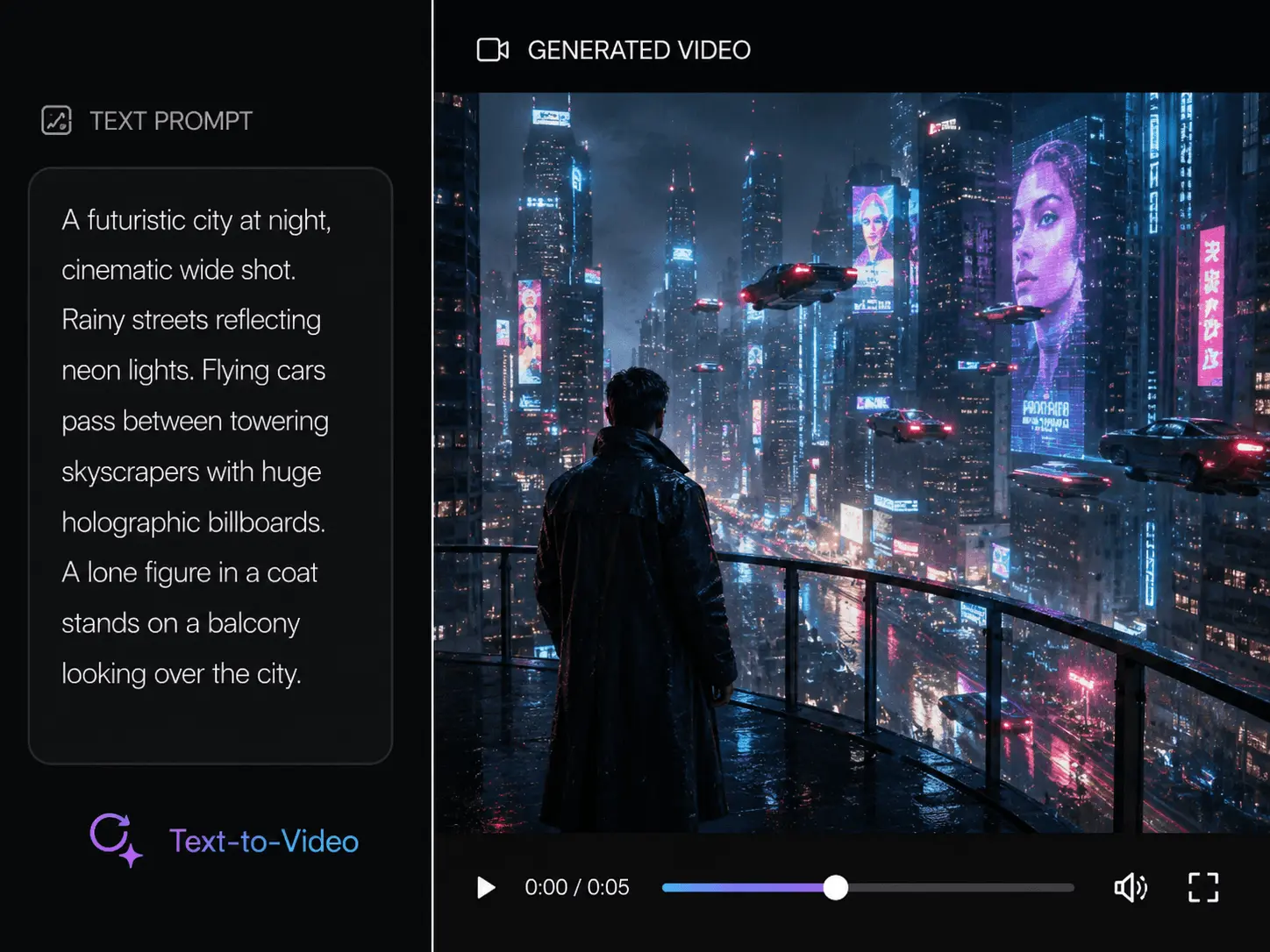
Escribe el prompt de escena
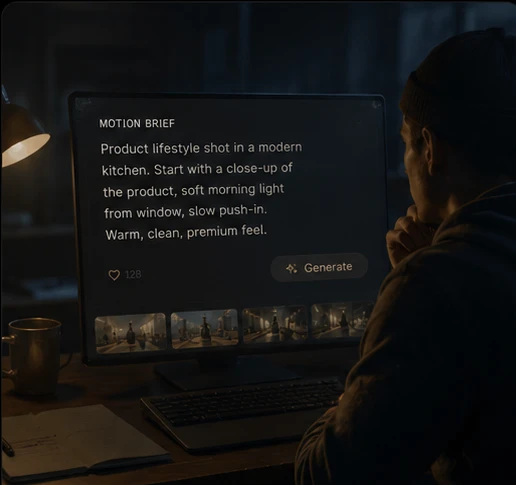
El flujo de texto a vídeo IA arranca con un prompt de escena donde el usuario describe el sujeto, el movimiento de cámara, la iluminación, el estilo y el canal previsto.
Convierte un prompt de escena en un vídeo AI corto y ajusta duración, resolución y relación de aspecto para clips de producto, intros de creador y campañas sociales.
Escribe un prompt de escena, elige los ajustes y genera un vídeo.
Los videos generados se conservan durante 1 día.
La página de texto a vídeo se construye en torno a un paso de generación que prioriza el prompt: describe la escena, elige duración, resolución y relación de aspecto, y genera un clip que puede entrar en un flujo de producción más amplio. Así la página se mantiene centrada en la generación de texto a vídeo IA y, a la vez, conecta el resultado con nodos de mejora, copy, audio y exportación.
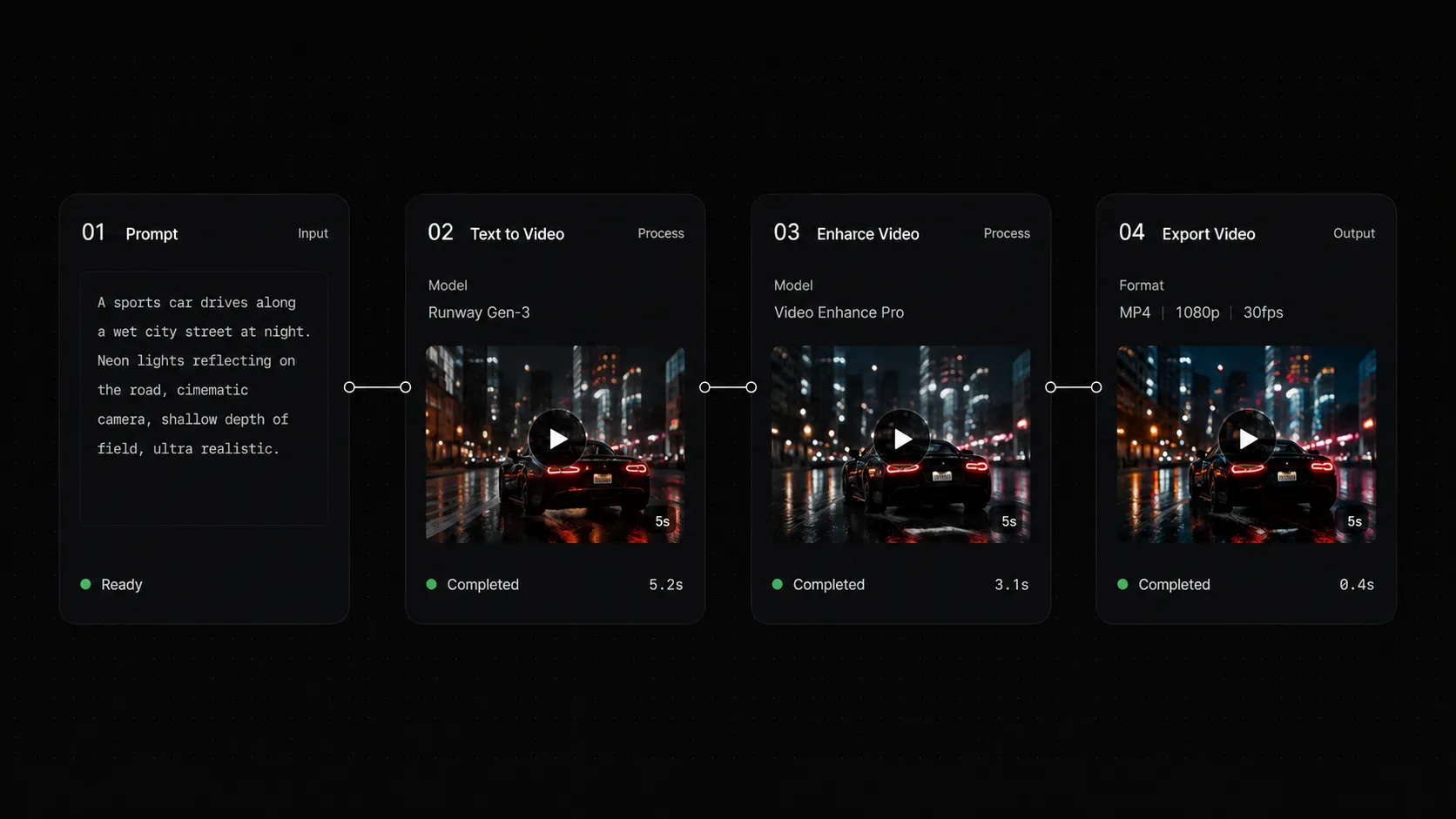
Describe la escena, elige duración, resolución y relación de aspecto, y genera un clip listo para la siguiente etapa creativa.
El flujo de texto a vídeo IA arranca con un prompt de escena donde el usuario describe el sujeto, el movimiento de cámara, la iluminación, el estilo y el canal previsto.
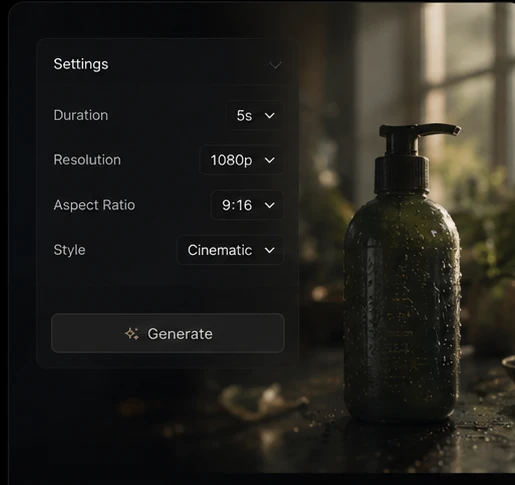
La duración, la resolución 480p o 720p y el control de relación de aspecto mantienen el primer pase del generador de texto a vídeo sencillo y orientado a producción.
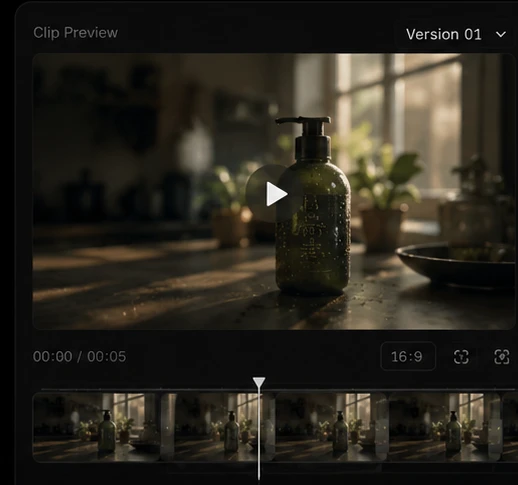
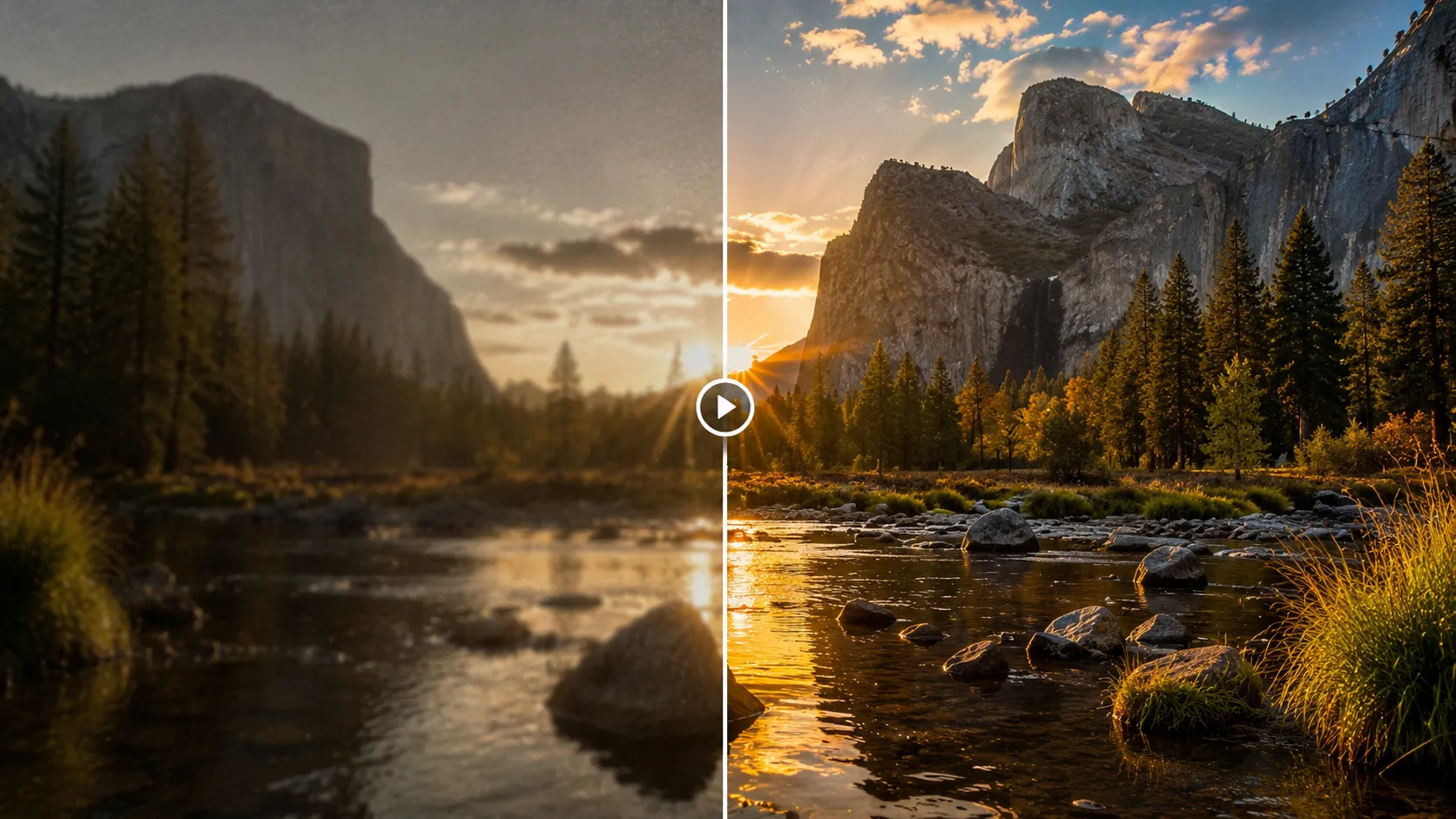
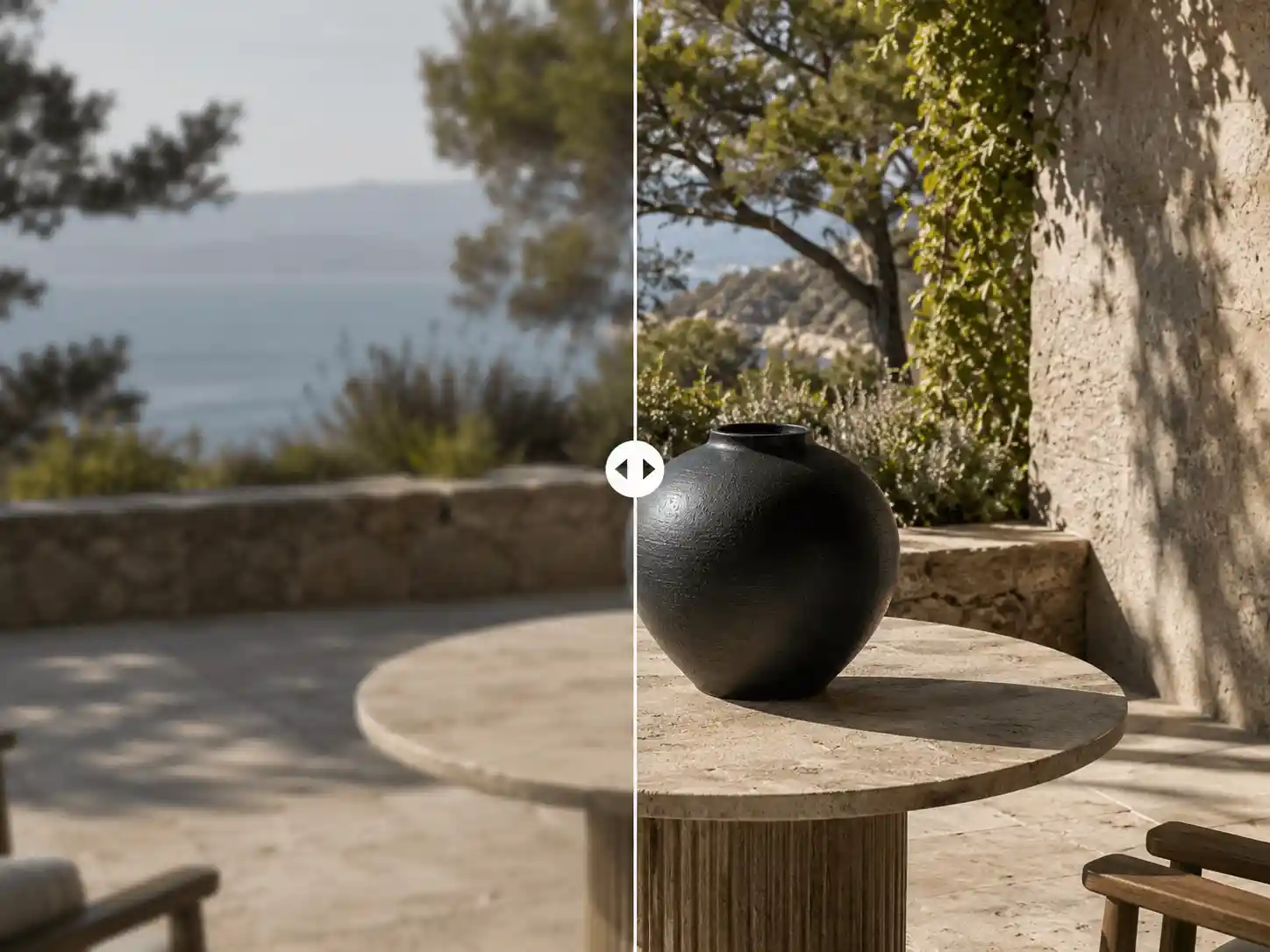
El vídeo generado puede volverse un nodo editable del generador de vídeo IA para mejoras, subtítulos, títulos, audio y variantes de exportación.
Define la dirección visual con un prompt concreto y usa controles sencillos para preparar un clip según cómo vayas a publicarlo.
Define bien la escena
Describe sujeto, cámara, iluminación y estilo para que la primera generación vaya en la dirección correcta.
Sigue creando después de generar
Pasa el clip a mejora, subtítulos, títulos, audio y exportación cuando esté listo.
Convierte una idea escrita en un primer clip corto.
Controla duración, resolución y encuadre para el canal elegido.
Continúa con mejora, copy, audio y entrega.
Crea material de vídeo corto editable desde un prompt para reveals de producto, aperturas de creador, lanzamientos y stories sociales.
Escribe un prompt de escena de producto compacto y usa la herramienta de vídeo de producto para anuncios, fichas o páginas de lanzamiento.
Convierte una idea social en un plano de apertura vertical con un generador de vídeo IA y luego añade subtítulos, ganchos y variantes de corte.
Genera movimiento de campaña desde un brief de escena antes de mejorar, titular y preparar exportaciones por canal.
Crea un clip breve según el mood a partir de palabras con un creador de clips cortos y mantenlo listo para audio, títulos y variantes de relación de aspecto.
Texto a vídeo convierte una idea en movimiento. El clip generado puede seguir hacia mejora, subtítulos, títulos y exportaciones para cada canal.
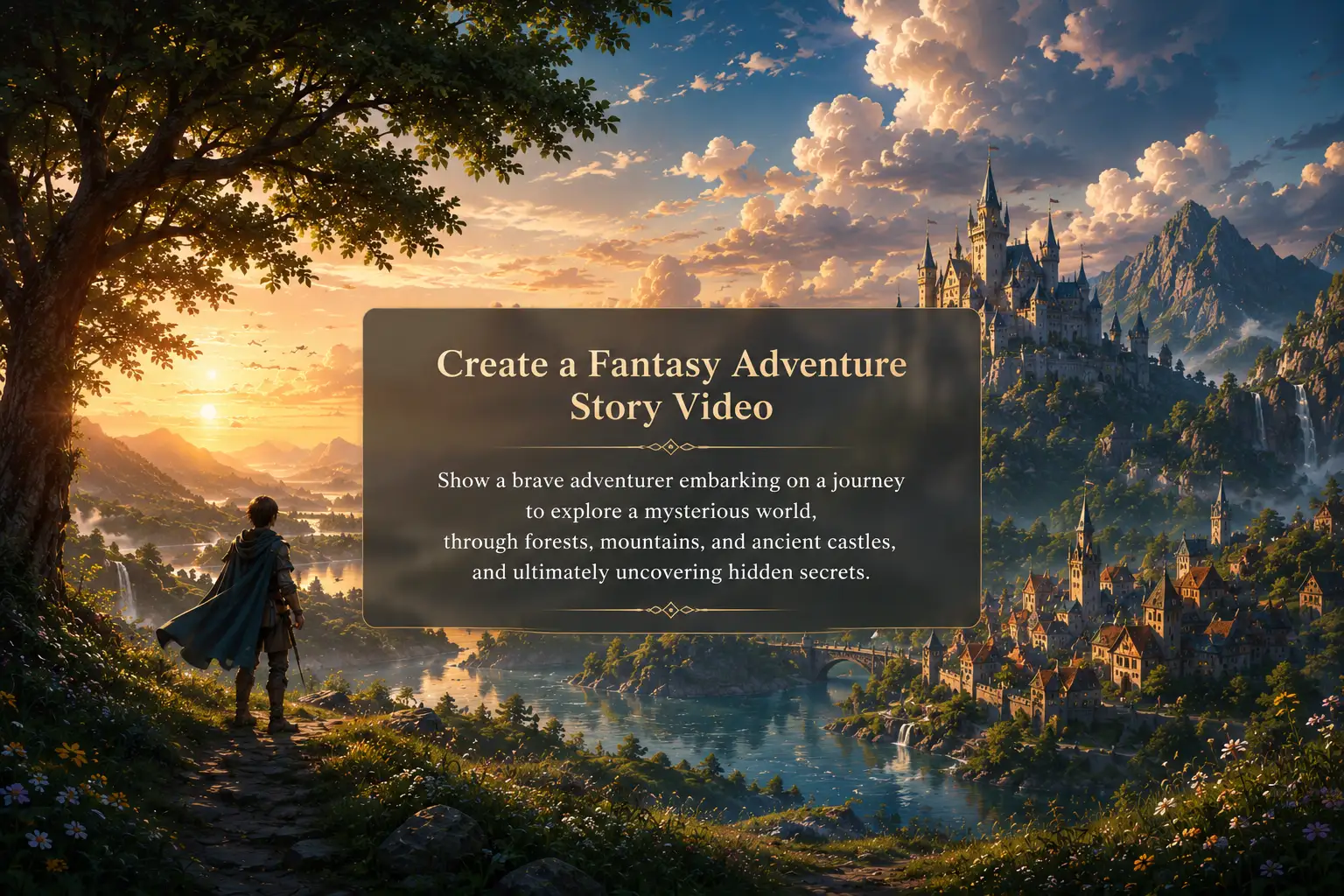
Usa el clip generado como punto de partida para el siguiente paso creativo, no como una exportación final.
Adapta la misma fuente a shorts verticales, anuncios cuadrados, demos panorámicas y páginas de producto.
Reúne miniaturas, audio, subtítulos, títulos y copy de publicación en un solo flujo.
Sí. Esta página de texto a vídeo IA es un flujo enfocado de prompt a vídeo: escribes una escena, eliges ajustes de generación simples, generas un clip y mantienes el resultado conectado al flujo de vídeo más amplio.
Describe el sujeto, el entorno, el movimiento de cámara, la iluminación, el mood, el estilo y el formato previsto. Los prompts de producción cortos suelen funcionar mejor que las peticiones vagas en un generador de texto a vídeo.
Sí. El texto a vídeo se trata como un nodo del generador de vídeo IA, así que el resultado puede pasar a mejora de vídeo, títulos, subtítulos, audio, recorte y variantes de exportación.
No. Los clips sociales encajan bien, pero el mismo flujo soporta reveals de producto, teasers de lanzamiento, cápsulas de mood, conceptos publicitarios y pruebas de dirección creativa.
Elige 4–5 segundos para ganchos y reveals de producto, o una duración mayor cuando la escena necesita más movimiento o un movimiento de cámara más lento.
Usa 480p para comprobar conceptos rápido y 720p para borradores más nítidos antes de pasar a mejora, títulos, audio o exportación.
Elige un encuadre horizontal para demos y páginas de producto, vertical para clips sociales en formato portrait, cuadrado para activos de feed o adaptativo cuando el modelo deba elegir el encuadre.
Sí. Los equipos de producto pueden usar la herramienta de vídeo de producto para describir embalaje, superficies, iluminación, movimiento de cámara y contexto de lanzamiento y probar la dirección creativa.
Sí. El clip generado puede pasar a la mejora de vídeo, al generador de títulos, a la reducción de ruido de audio, a subtítulos, recorte o exportación de campaña.
No. El texto a vídeo IA parte de un brief de escena escrito, así que puedes explorar ideas de movimiento antes de grabar, diseñar o reunir activos fuente.
Sé específico con el sujeto, el entorno, el movimiento de cámara, la luz, los detalles de material, el mood y el canal objetivo. Evita apilar demasiadas ideas sin relación en un solo prompt.
Usa los clips generados solo cuando tus prompts, referencias, activos de marca y derechos de distribución sean adecuados para el proyecto o la licencia previstos.
Empieza con una tarea directa y luego sigue editando, generando, escribiendo y publicando desde el mismo lienzo de IA de Linocut.