case.01
Fotos de producto
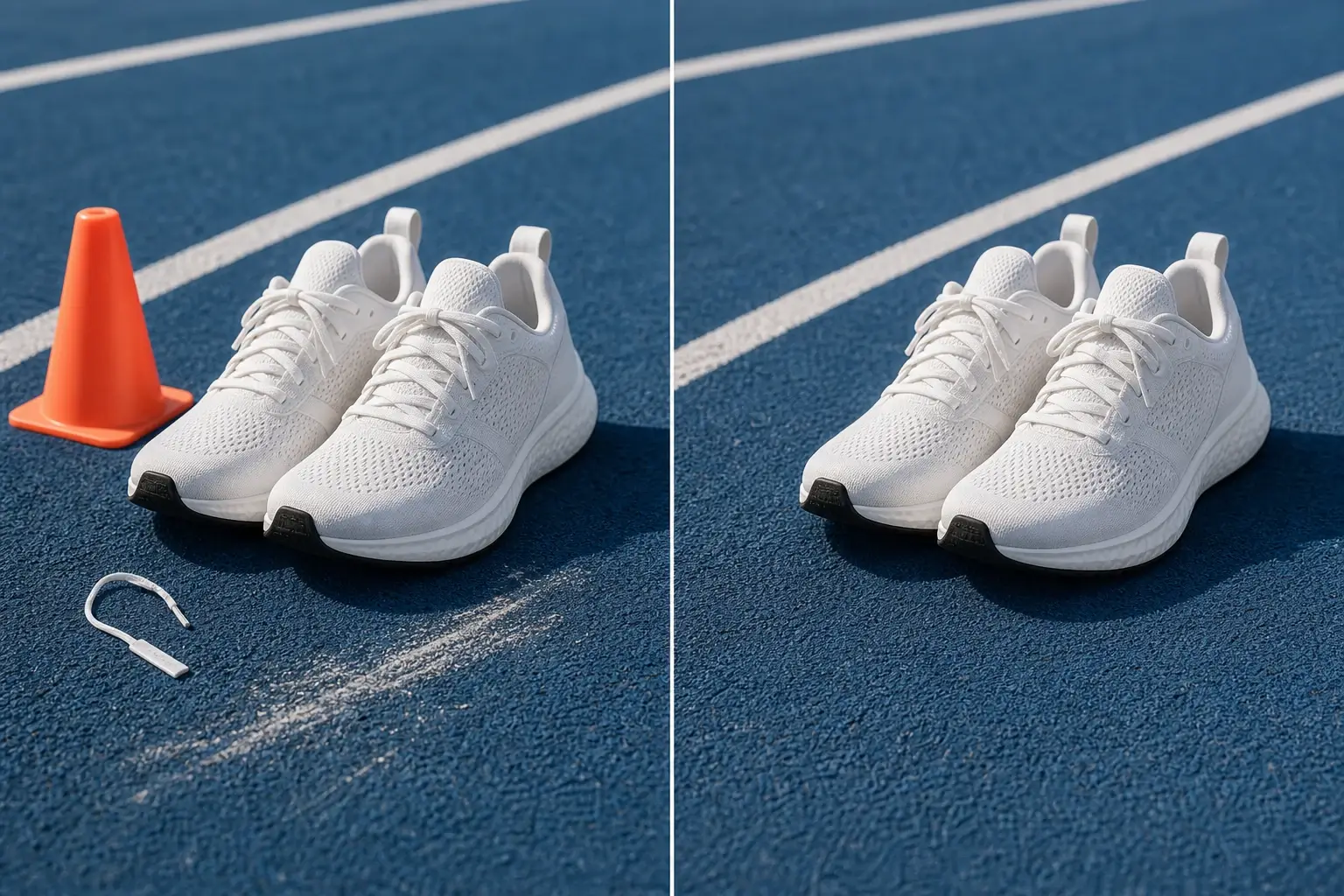
Quita accesorios, cables, etiquetas y desorden de una escena de producto antes de mejorarla o publicarla en un marketplace.
Pinta sobre un objeto no deseado o elige un modo automático para marcas, texto o emojis. Revisa la foto limpia antes de descargarla.
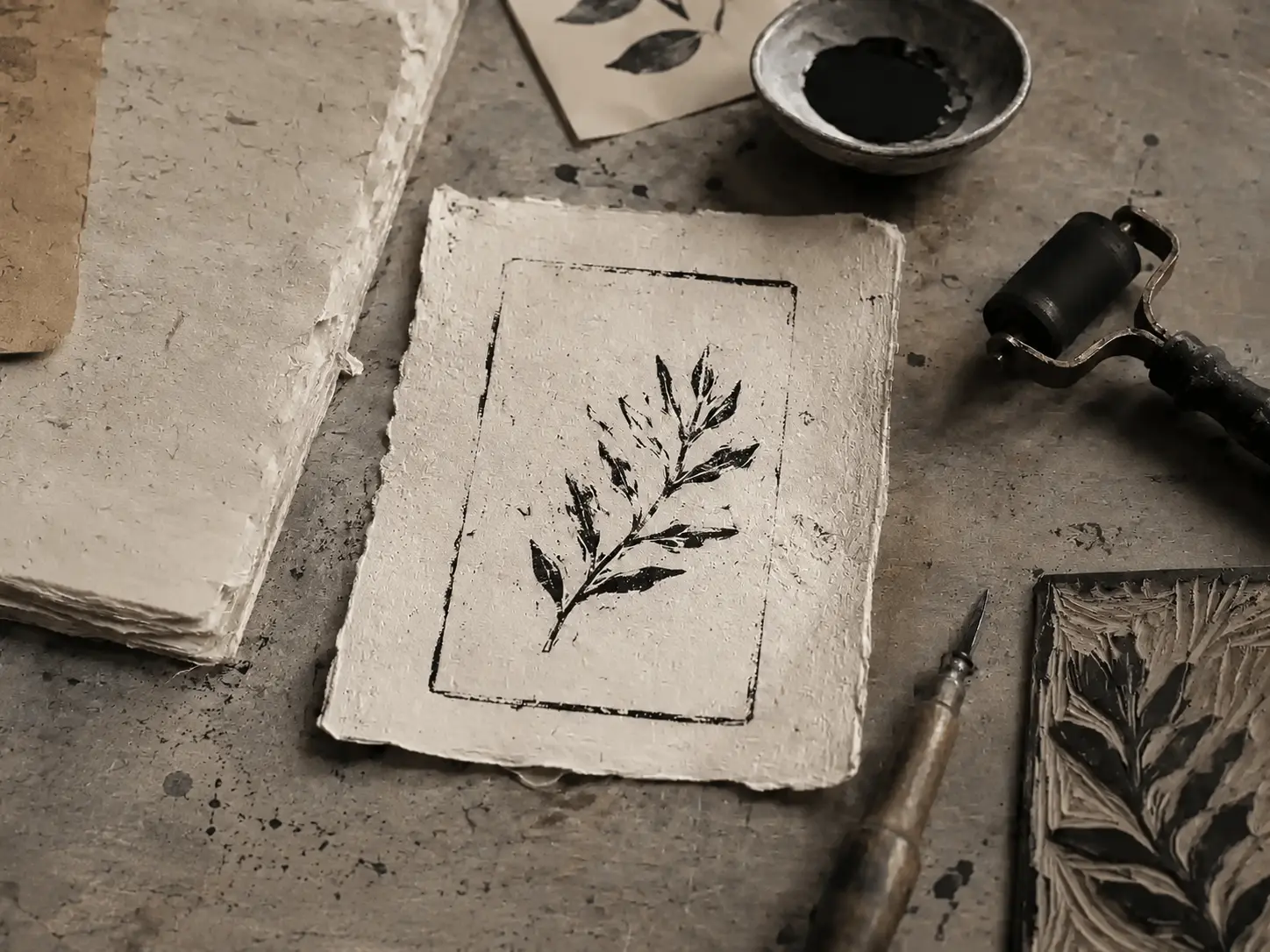
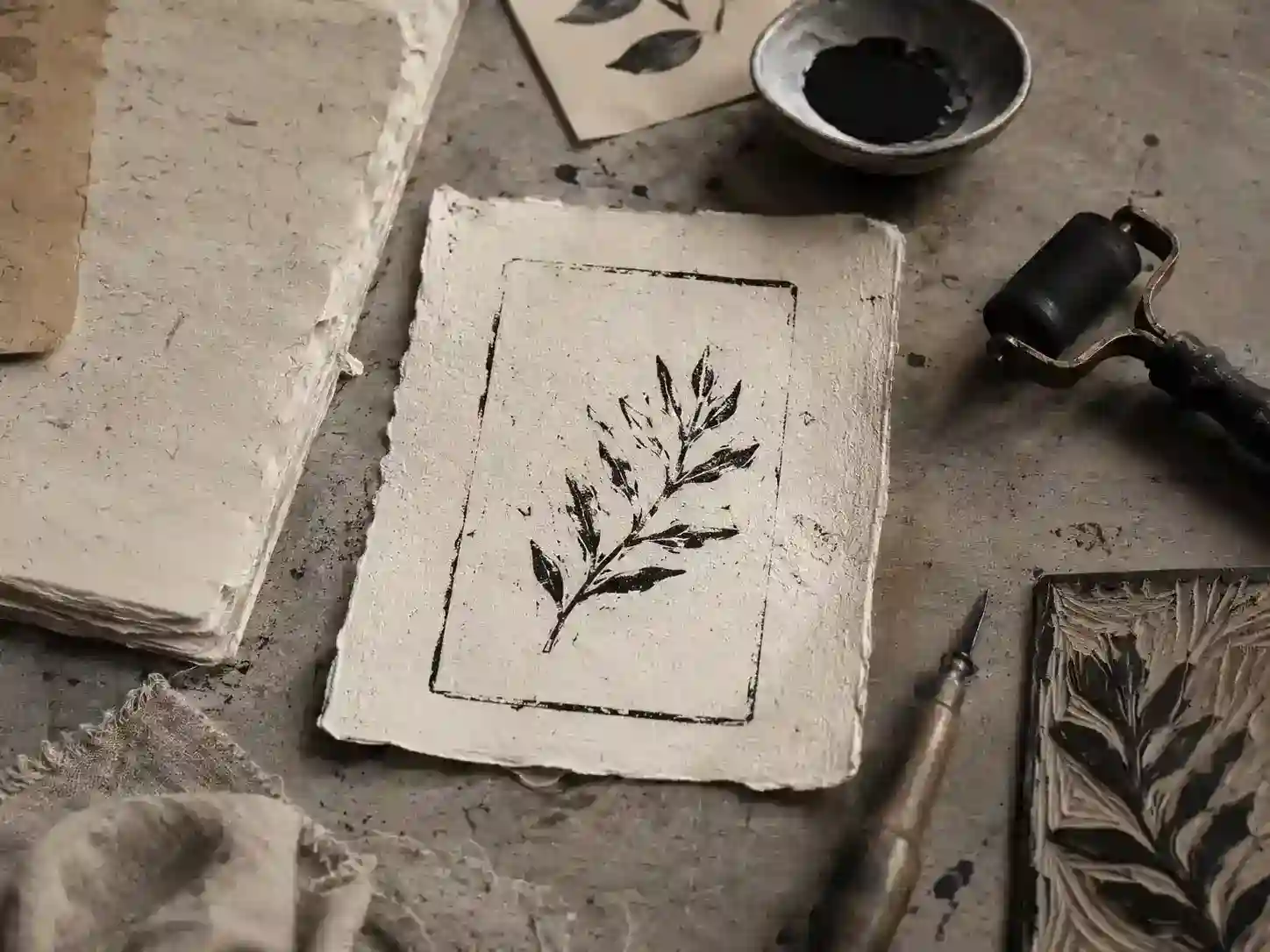
Marca el objeto con pincel, rectángulo o lazo. Para marcas, texto o emojis, elige el modo automático correspondiente, revisa el resultado y continúa editando.
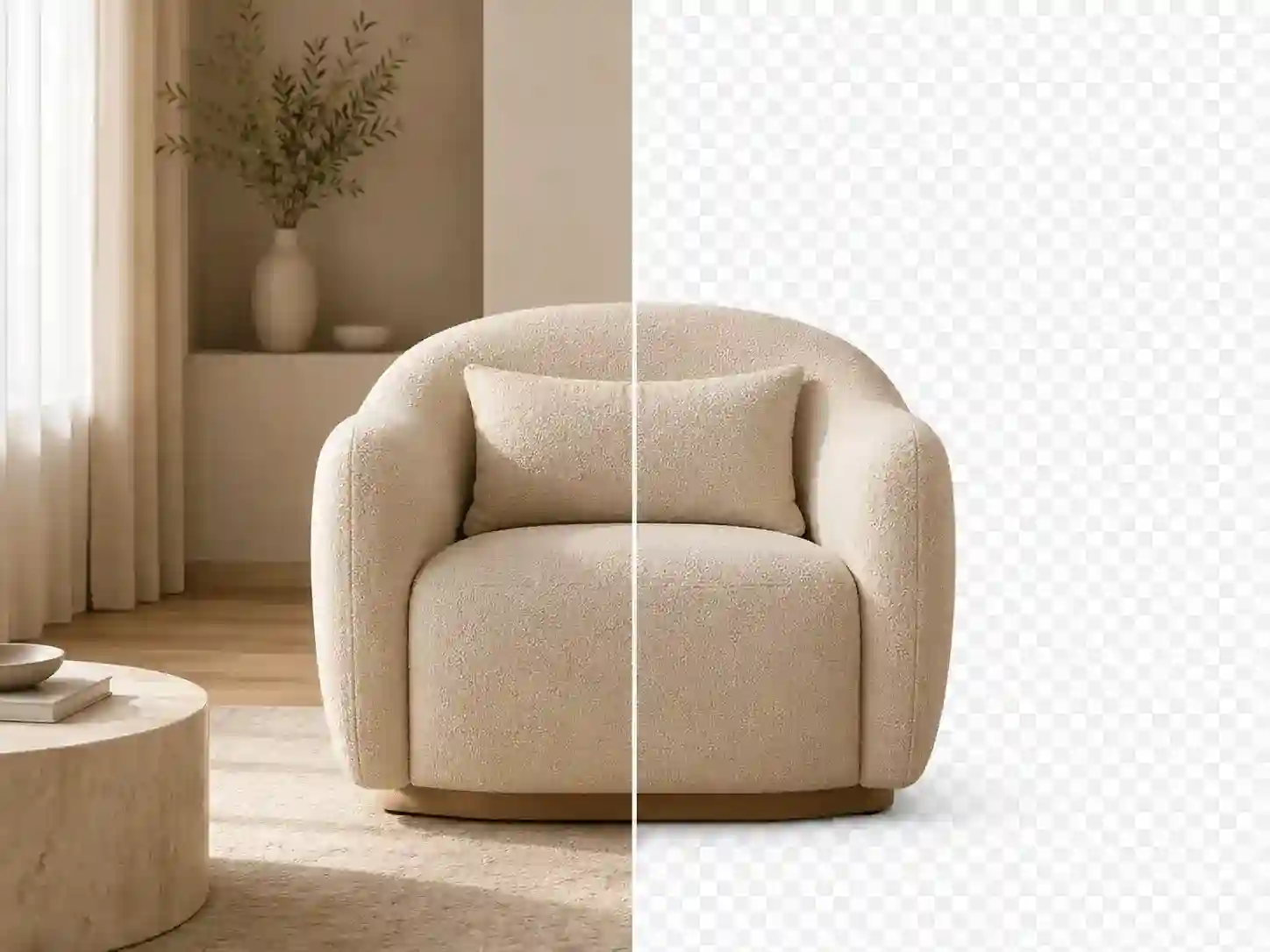
El eliminador de objetos con IA ayuda a borrar personas, accesorios, reflejos y pequeños elementos que alejan la atención del motivo principal.
La herramienta reconstruye textura, sombras y bordes dentro de la zona marcada para que el fondo se vea continuo.
Después de eliminar el objeto, lleva el resultado a mejora, ampliación, recortes, edición de fondo o exportación.
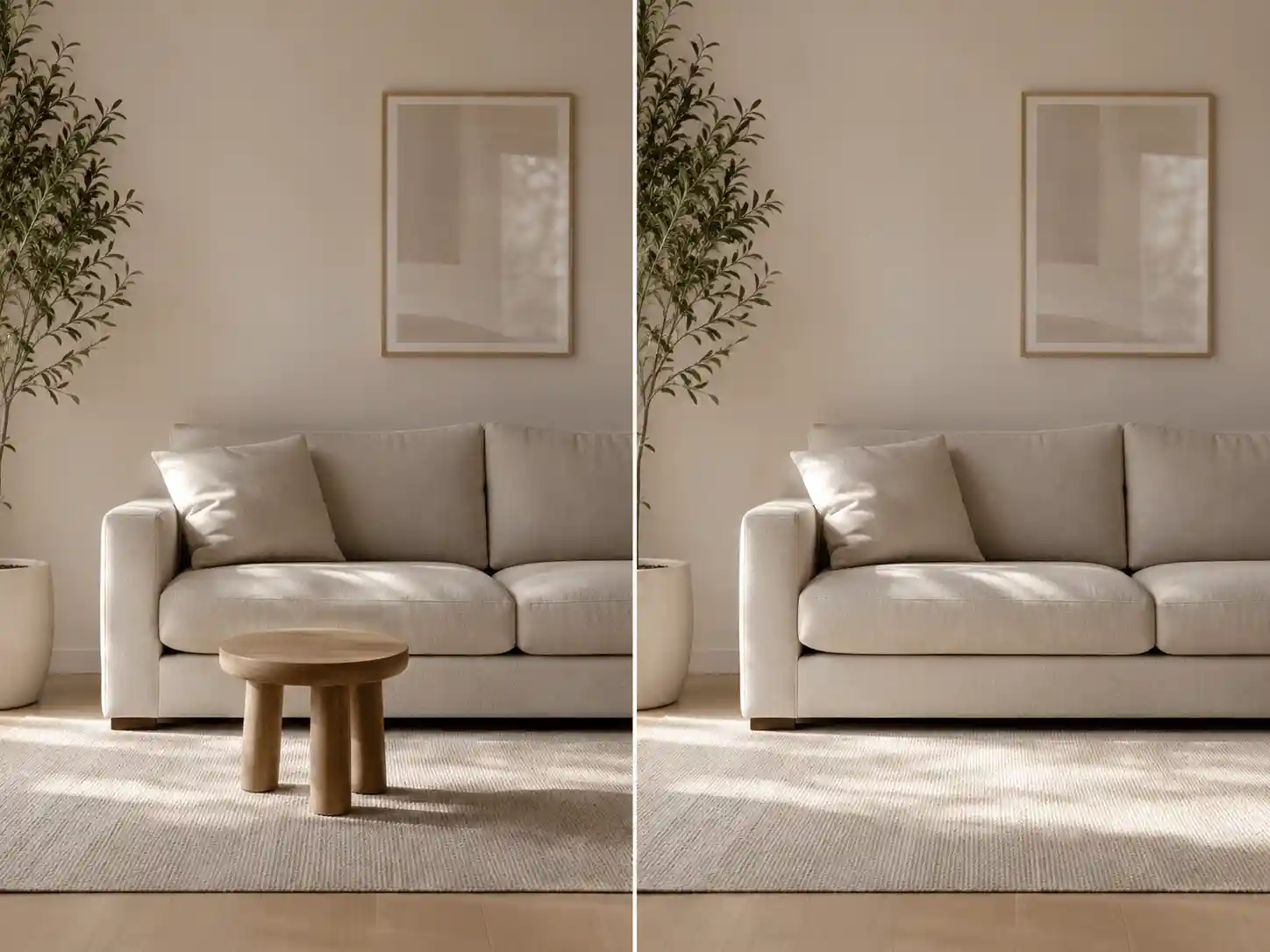
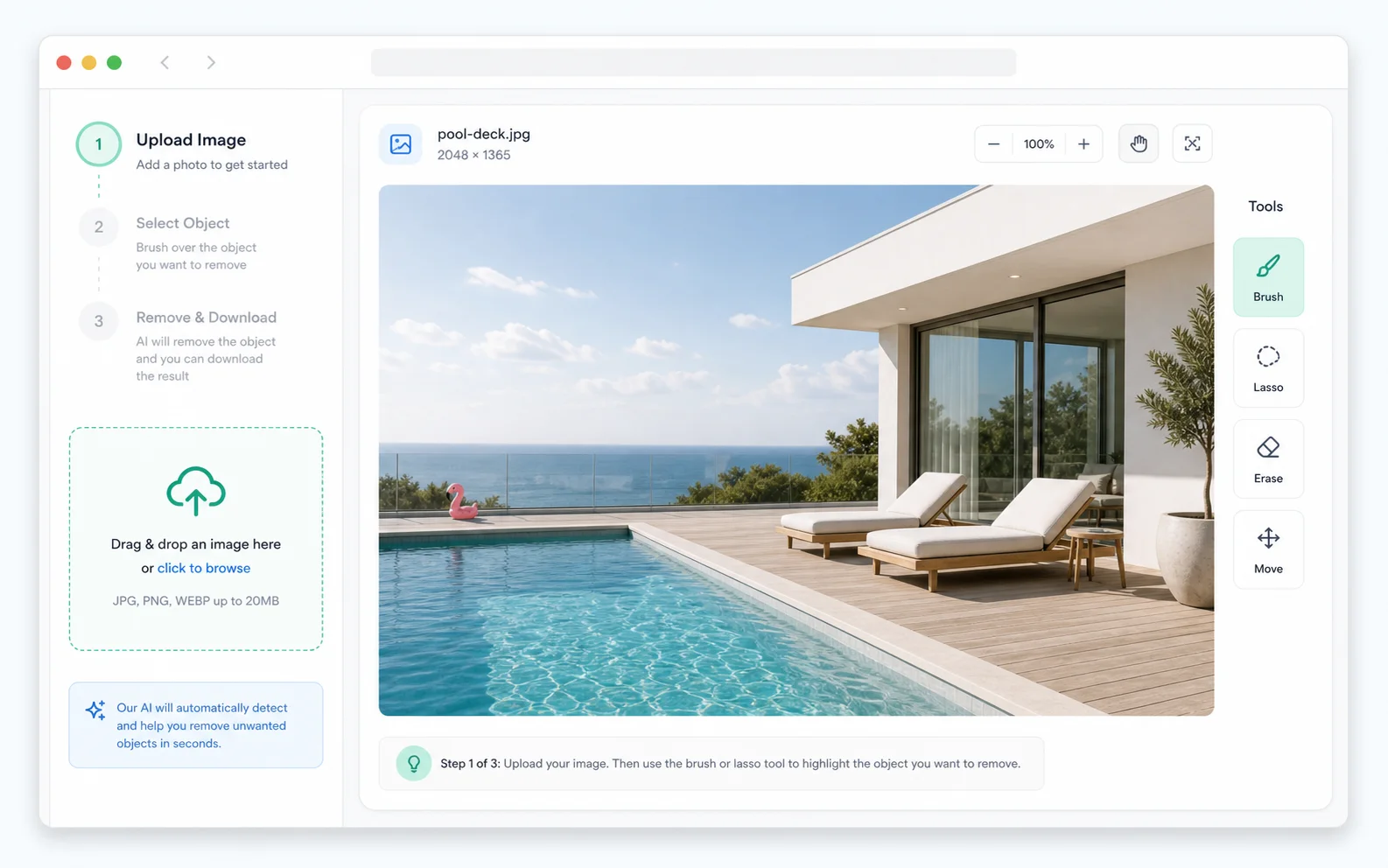 01
01Añade una foto con un accesorio, una persona, un objeto no deseado, una marca, texto superpuesto o un emoji.
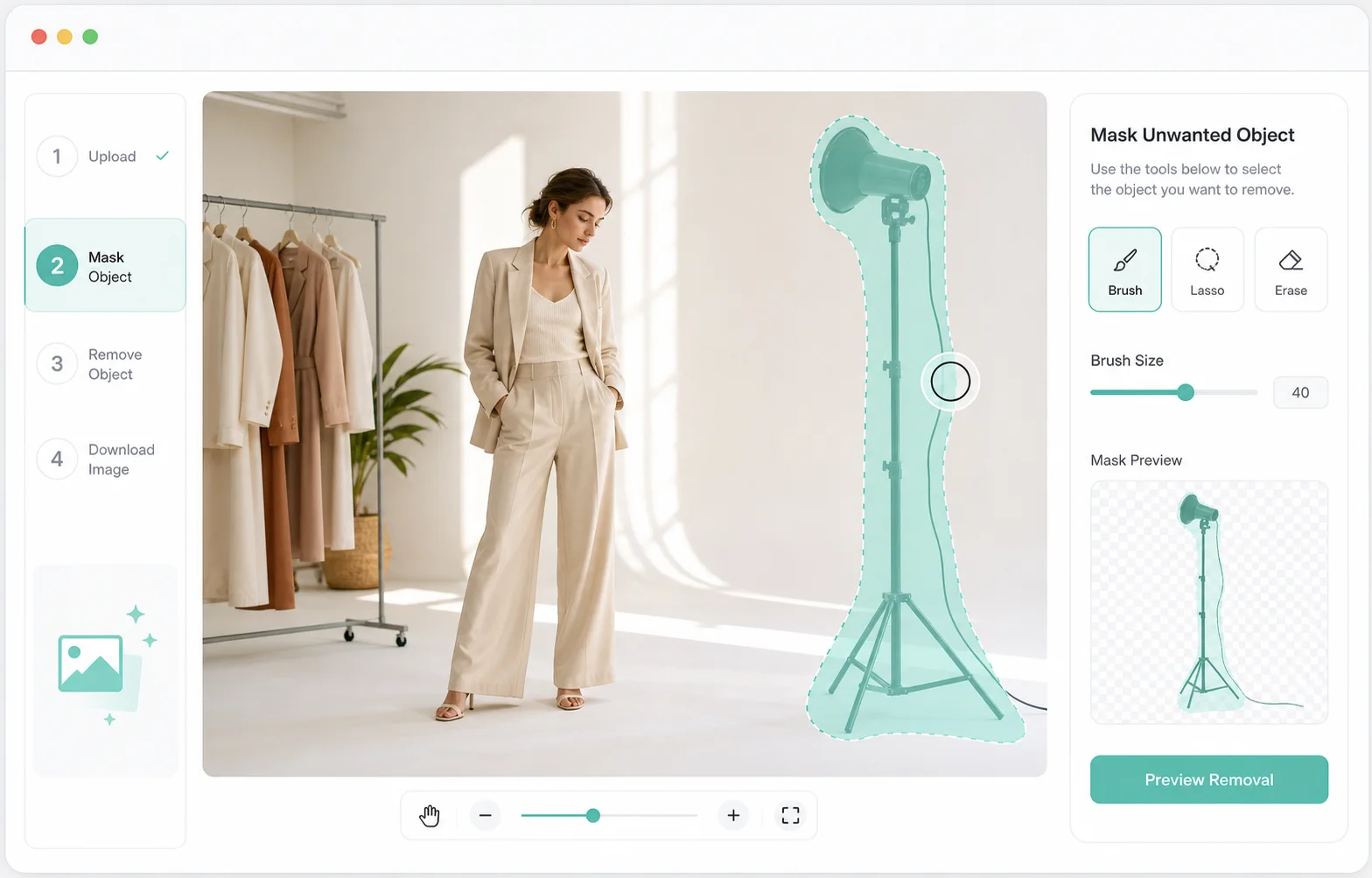 02
02Para objetos usa pincel, rectángulo, lazo y borrador. Para marcas, texto o emojis elige el modo automático correspondiente y ajusta su configuración.
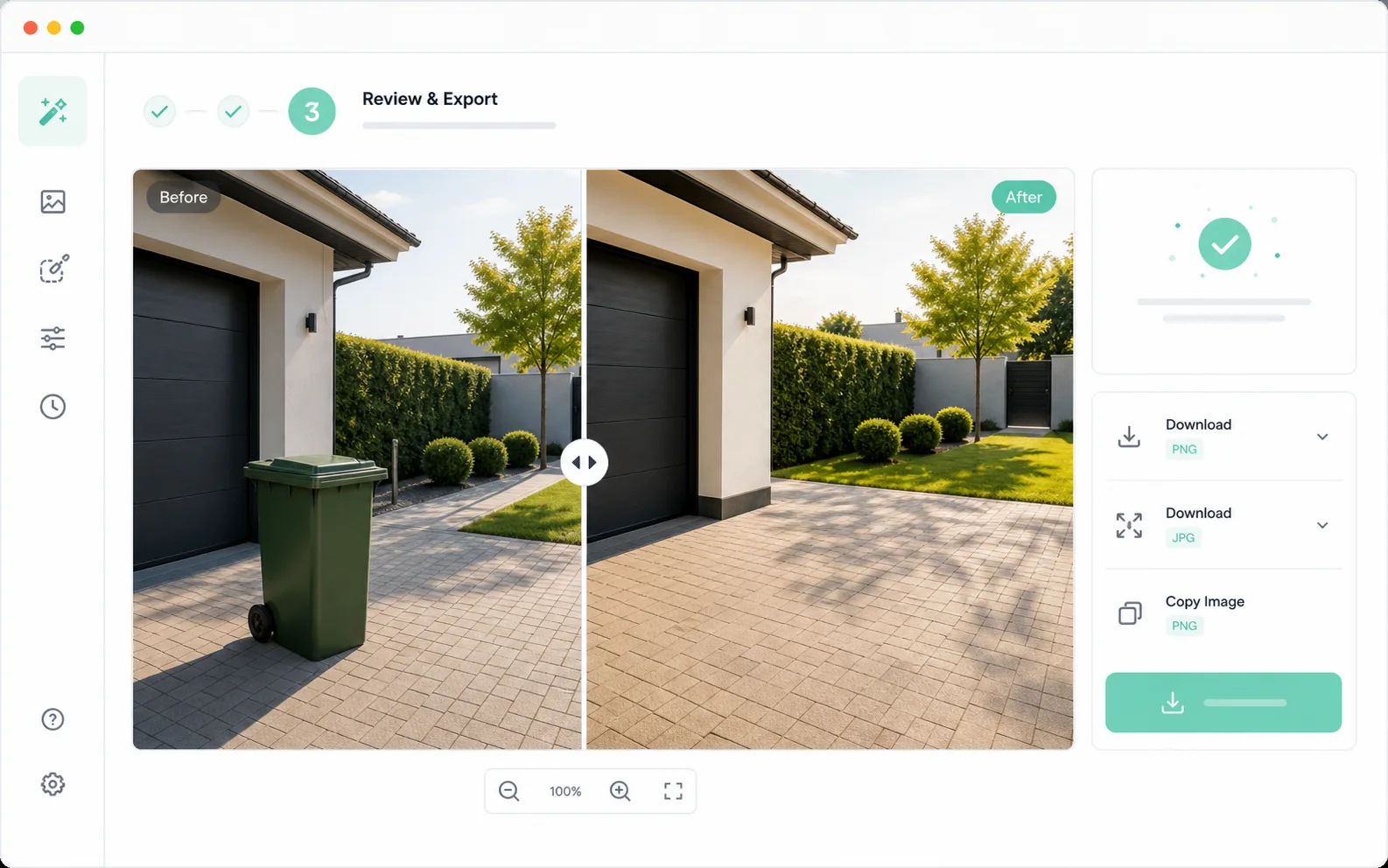 03
03Inspecciona el resultado y continúa con relleno generativo, mejora de imagen o exportación.

Elimina distracciones y reconstruye texturas, bordes y sombras cercanos para que la escena siga viéndose natural.
Eliminar objeto
Pinta sobre accesorios, transeúntes, cables, cubos de basura o desorden. Para marcas, texto o emojis, selecciona el modo automático adecuado.

Ajusta la máscara en los bordes para mantener nítidos los rostros, etiquetas, muebles, líneas de fondo y texto cercanos.

La IA reconstruye texturas ocultas de pared, arena, tela, calle o mesa según la información visual cercana.

Reduce sombras, reflejos y marcas de contacto restantes para que la zona editada coincida con la luz original.
Elimina personas y distracciones de una foto manteniendo un resultado creíble y natural.
Quita accesorios, cables, etiquetas y desorden de una escena de producto antes de mejorarla o publicarla en un marketplace.
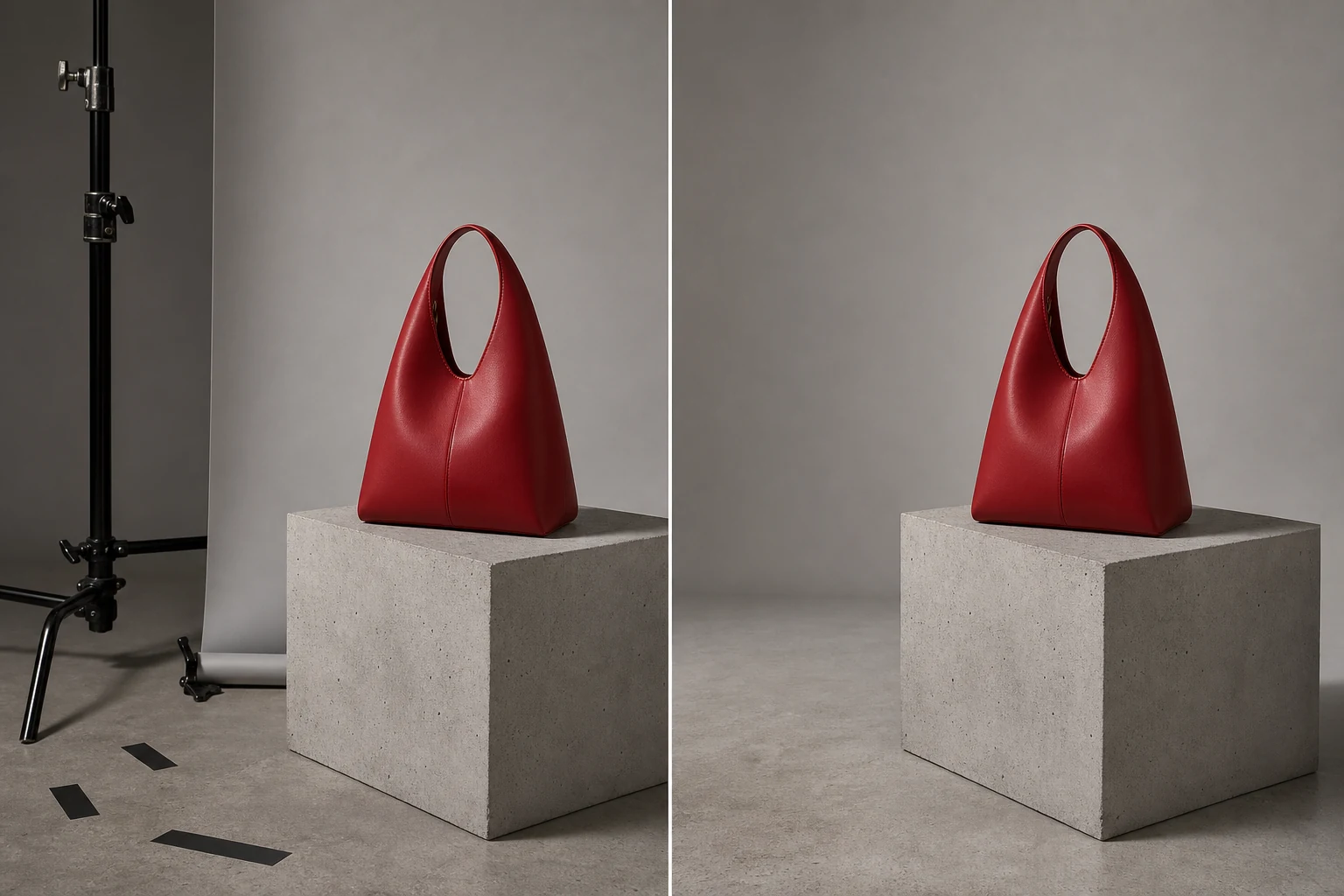
Limpia las distracciones de fotos lifestyle antes de integrarlas en creatividades de campaña.
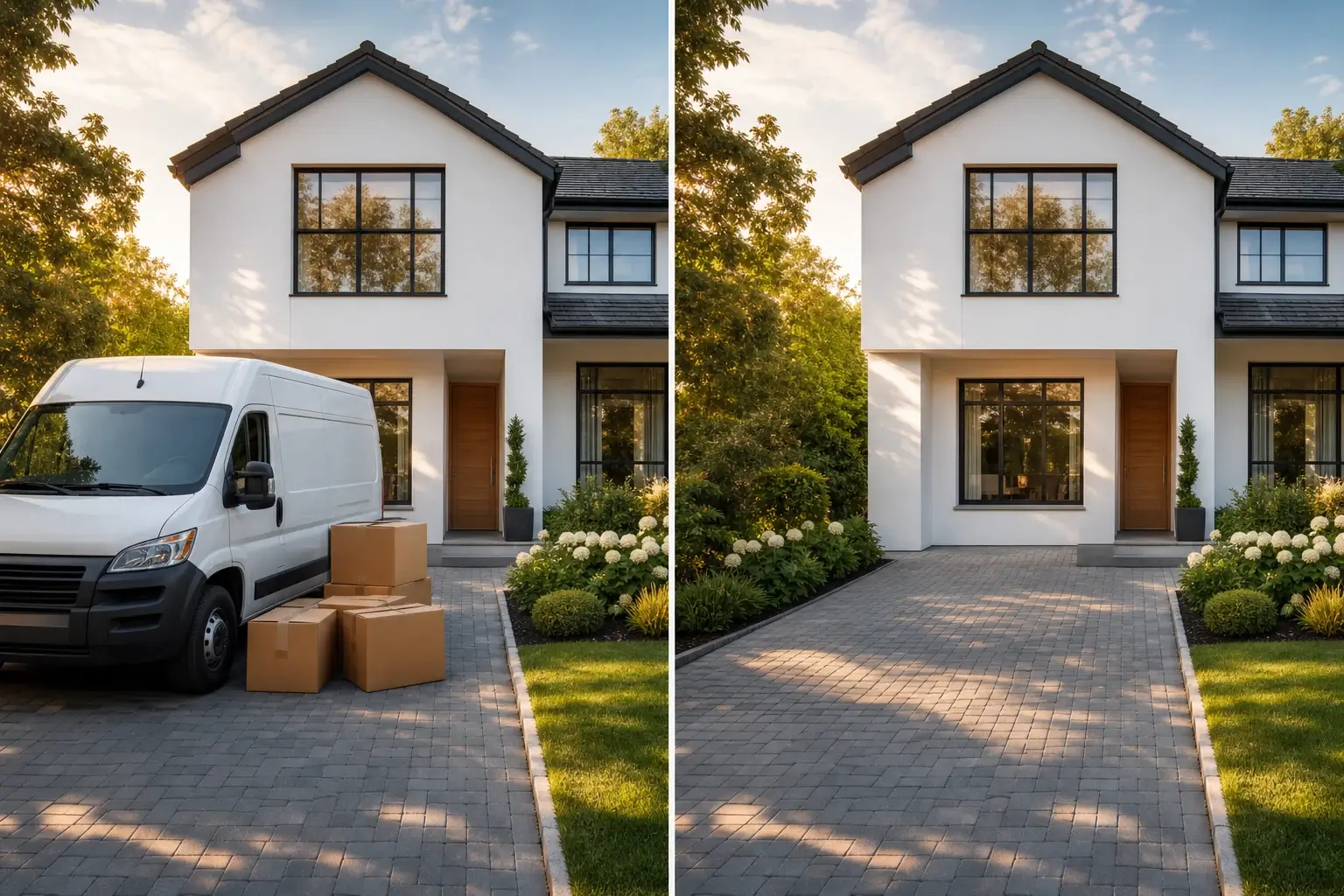
Limpia el ruido visual de fotografías terminadas sin perder profundidad, bordes ni iluminación natural.
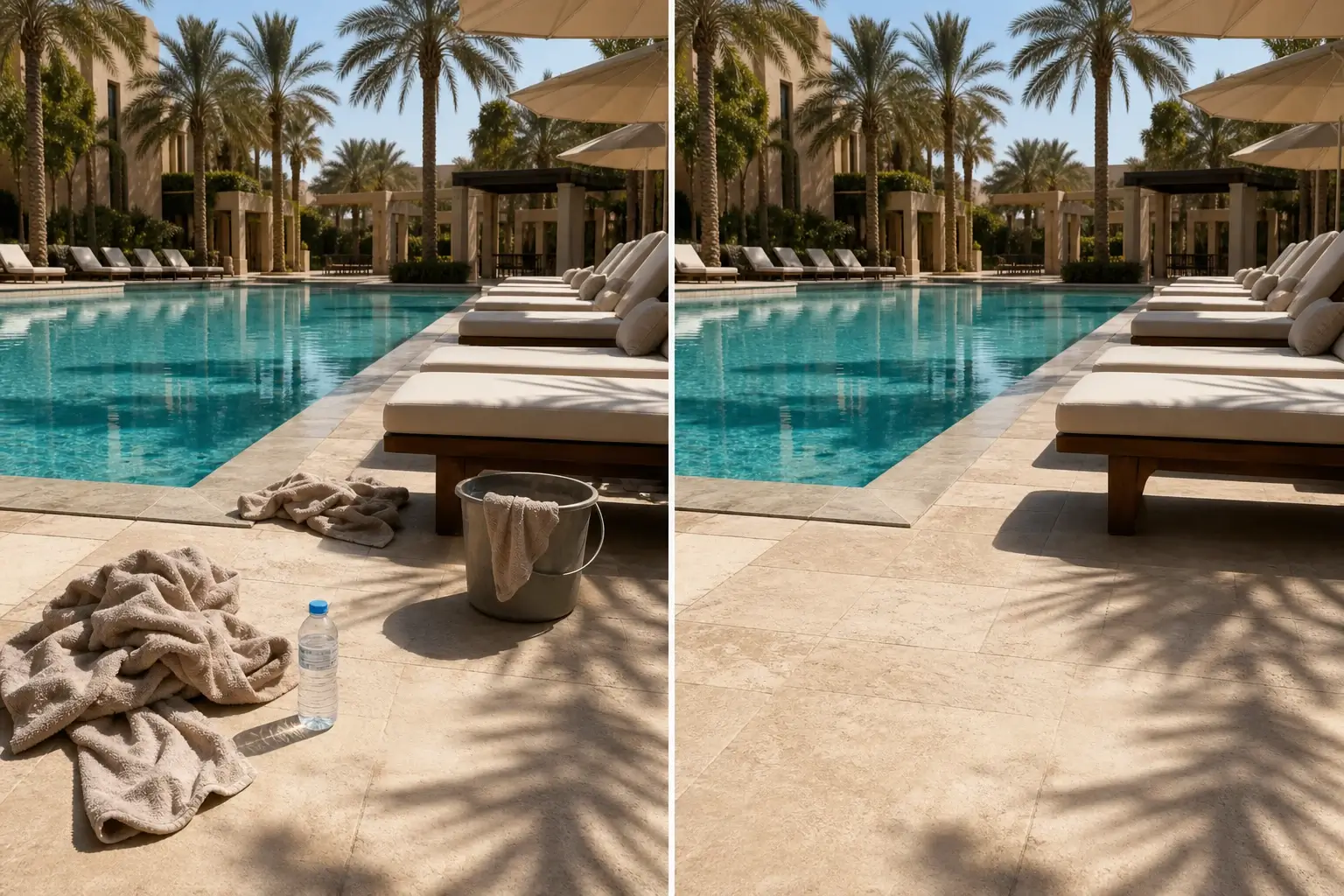
Elimina objetos pequeños, desorden urbano y distracciones del primer plano antes de crear variantes sociales. Para marcas, texto o emojis, usa el modo automático adecuado.
Quitar una distracción solo sirve si la zona reparada sigue pareciendo natural. LinoCut reúne el marcado, la limpieza, la revisión y las siguientes ediciones en el mismo flujo.
Pinta accesorios, transeúntes, reflejos, cables o desorden con pincel, rectángulo o lazo y ajusta la zona antes de procesar.
Comprueba que las texturas, sombras y bordes reconstruidos coincidan con la imagen que los rodea.
Lleva la escena limpia a mejora, recortes, edición de fondo o creatividades de campaña sin volver a empezar.

Sí. Sube una foto, marca el objeto que distrae, revisa la escena reparada y continúa editando o descarga el resultado.
Sirve para fotos propias o con permiso de edición: accesorios, personas al fondo, carteles, polvo, desorden, reflejos y distracciones en escenas de producto. Las marcas, el texto y los emojis tienen modos automáticos.
Sí, si eres titular de la imagen o tienes permiso para editarla. Elige el modo de marca o pinta una zona precisa en el modo de objetos.
No. El flujo se basa en una máscara: solo se reconstruye la zona seleccionada, mientras la composición, la luz, los bordes y las texturas cercanas se mantienen estables en lo posible.
Sí. El resultado limpio puede pasar a mejora de imagen, ampliación, edición de fondo, generación de texto o exportación de variantes.
Usa pincel para formas orgánicas, rectángulo para bloques simples, lazo para áreas irregulares grandes y borrador para refinar la máscara.
Sí. Los equipos de producto pueden quitar etiquetas, accesorios, cables, polvo, reflejos y desorden de mesa antes de exportar a un listado o anuncio.
Sí, si tienes permiso para editar la imagen. Marca con cuidado a la persona y la herramienta reconstruirá el fondo de alrededor.
Intenta limpiar sombras, marcas de contacto y texturas junto al objeto eliminado. Revisa las escenas complejas antes de exportar.
El espacio de trabajo acepta entradas de imagen habituales y exporta un resultado limpio en WebP para continuar editando o descargarlo.
Sí. El espacio de trabajo muestra el original y el resultado juntos para inspeccionar bordes, texturas y zonas reparadas.
Sí. Continúa con mejora, ampliación, eliminar fondo, relleno generativo, recortes o exportación para campañas.
No. Sube una imagen, marca el objeto, ejecuta la limpieza y revisa el resultado antes de descargar o seguir editando.
Empieza con una tarea directa y luego sigue editando, generando, escribiendo y publicando desde el mismo lienzo de IA de Linocut.