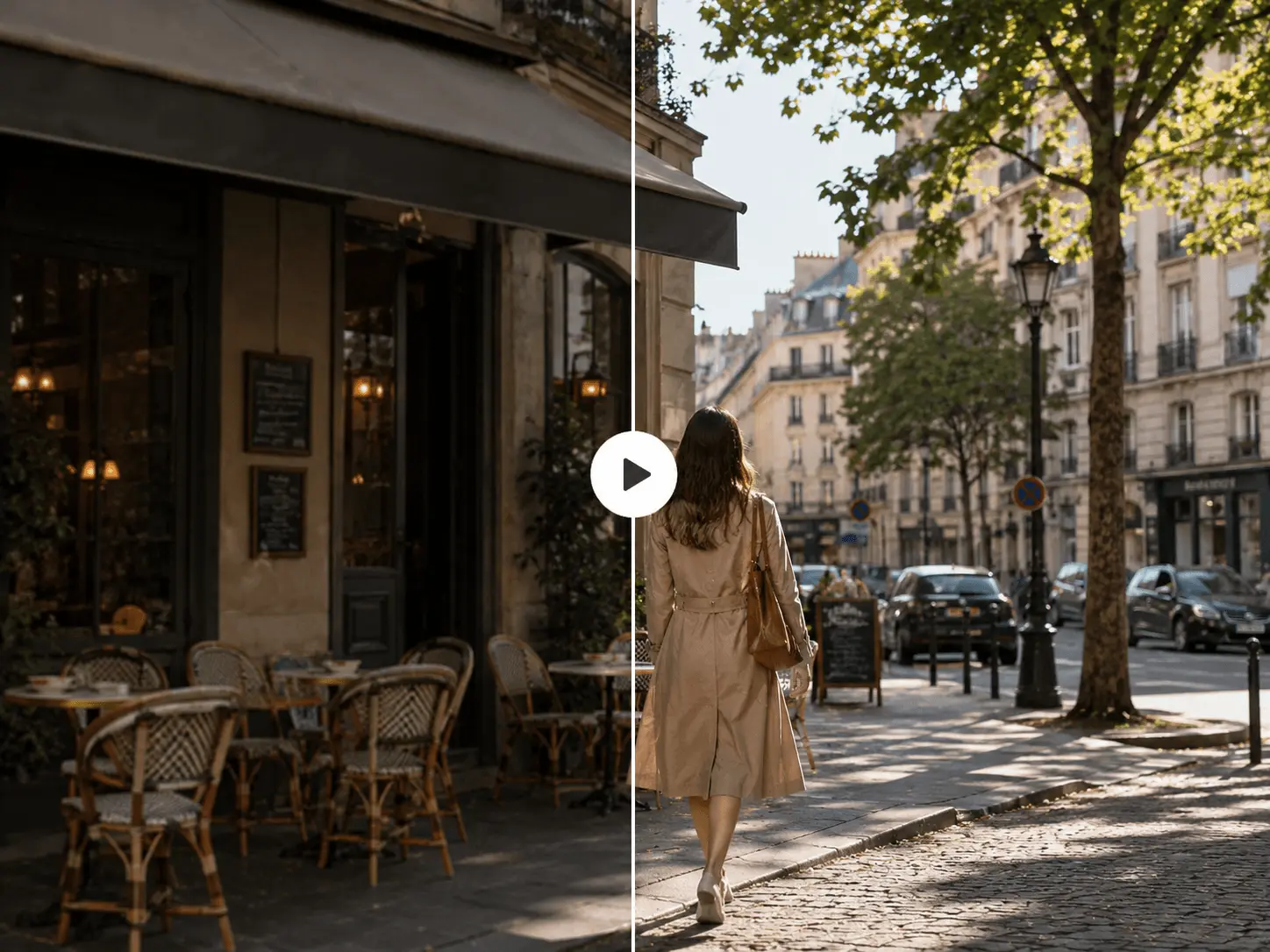
Muestra un bucle de ejemplo primero
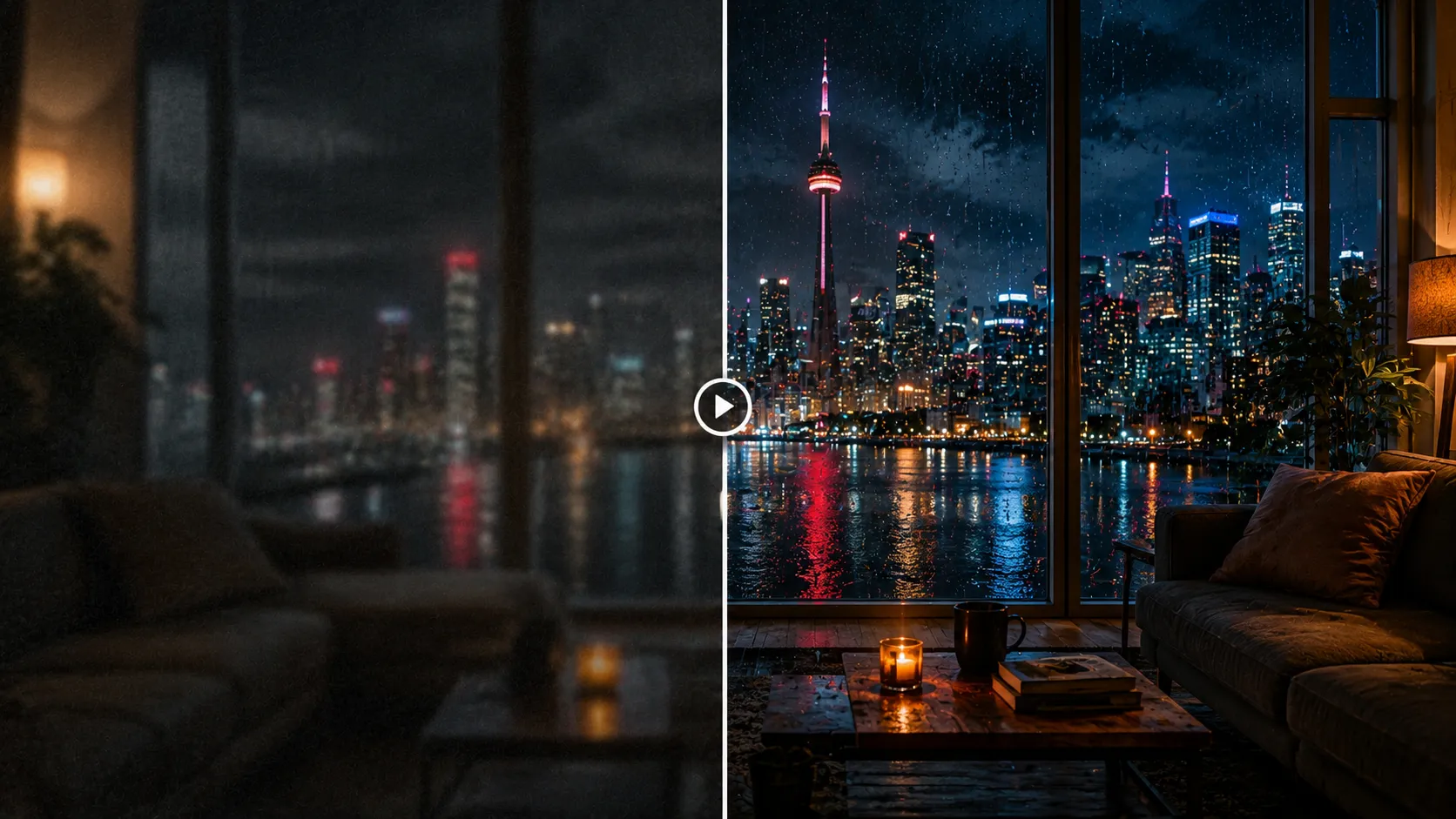
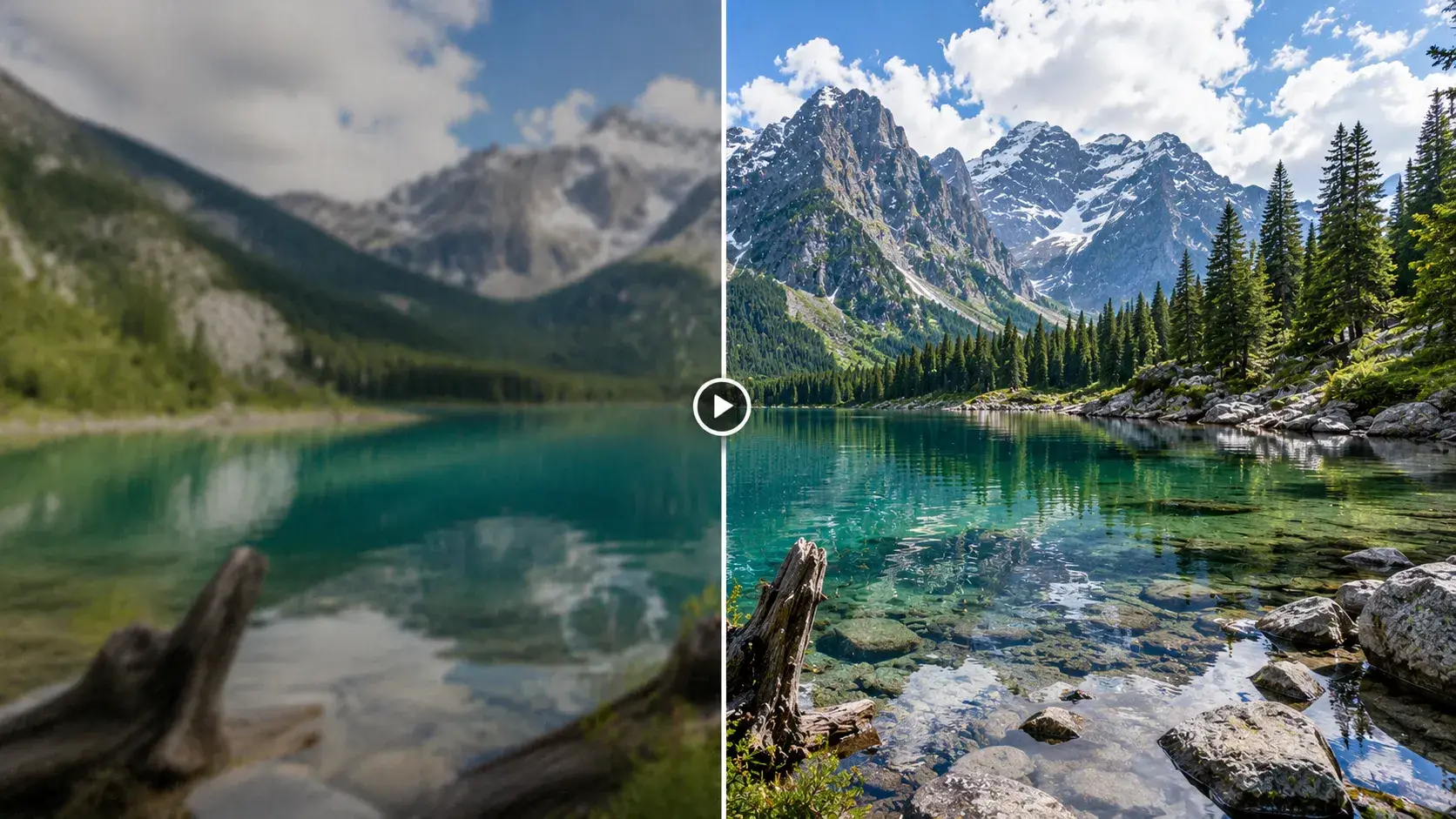
La página abre con un clip de ejemplo para que el usuario entienda la tarea de mejora de vídeo HD antes de entrar al estado de edición.
Mejora la calidad de tus vídeos online con IA. Afina clips suaves o comprimidos, amplía a 1080P, 2K o 4K, y prepara clips de producto, campaña y creador más limpios para exportar.
La página del mejorador de vídeo explica una ruta sencilla sin experiencia: mira un ejemplo en bucle, elige o sube un clip, selecciona mejora de 1080P, 2K o 4K, y envía la tarea. Así la página funciona como un mejorador de vídeo IA enfocado para quien necesita mejorar la calidad del vídeo, y a la vez conecta el resultado con el espacio creativo más amplio de LinoCut IA.
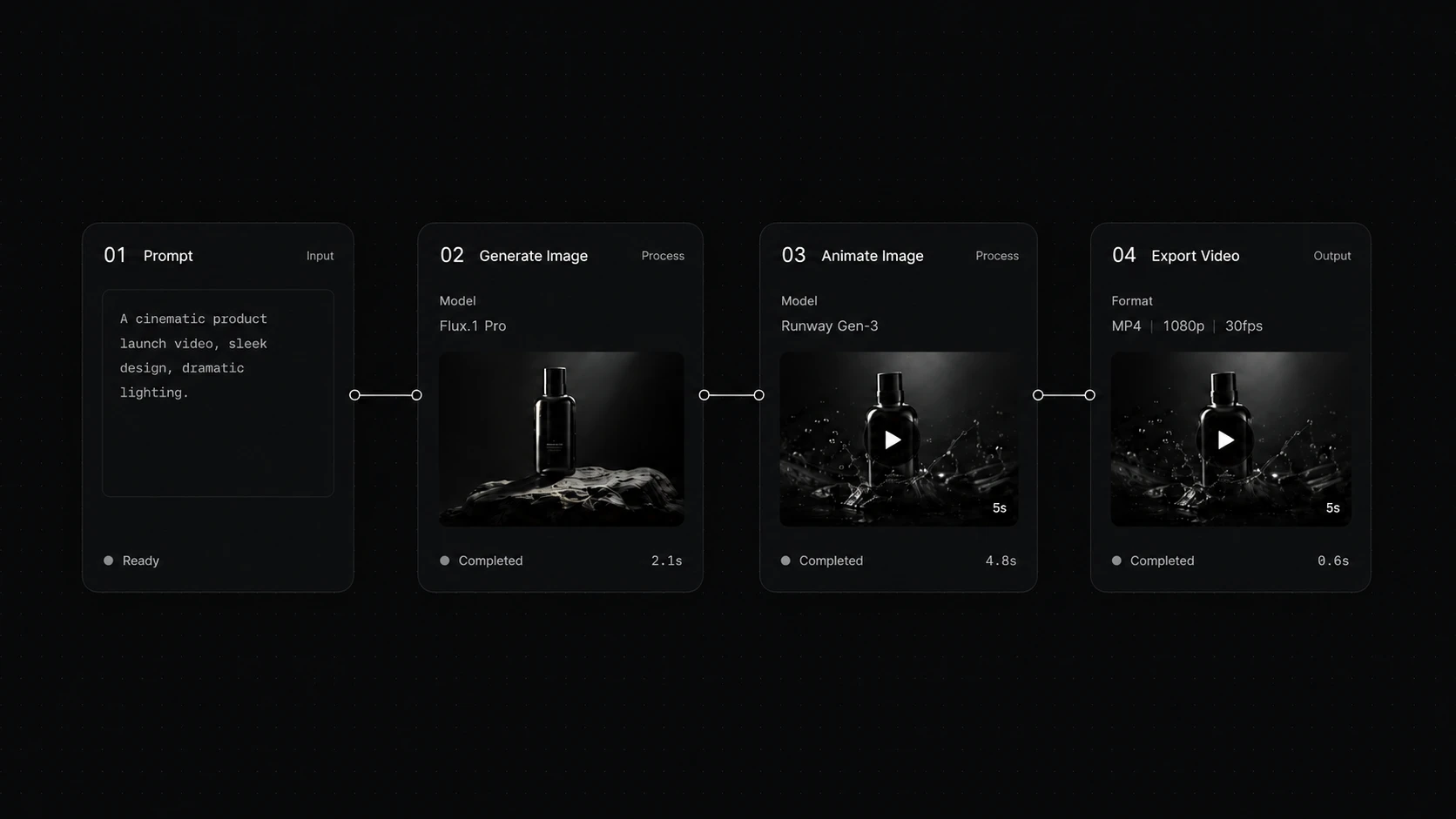
Sube el clip que quieres mejorar, elige el objetivo de claridad y tamaño, y después descárgalo o sigue con la siguiente etapa de producción.
La página abre con un clip de ejemplo para que el usuario entienda la tarea de mejora de vídeo HD antes de entrar al estado de edición.
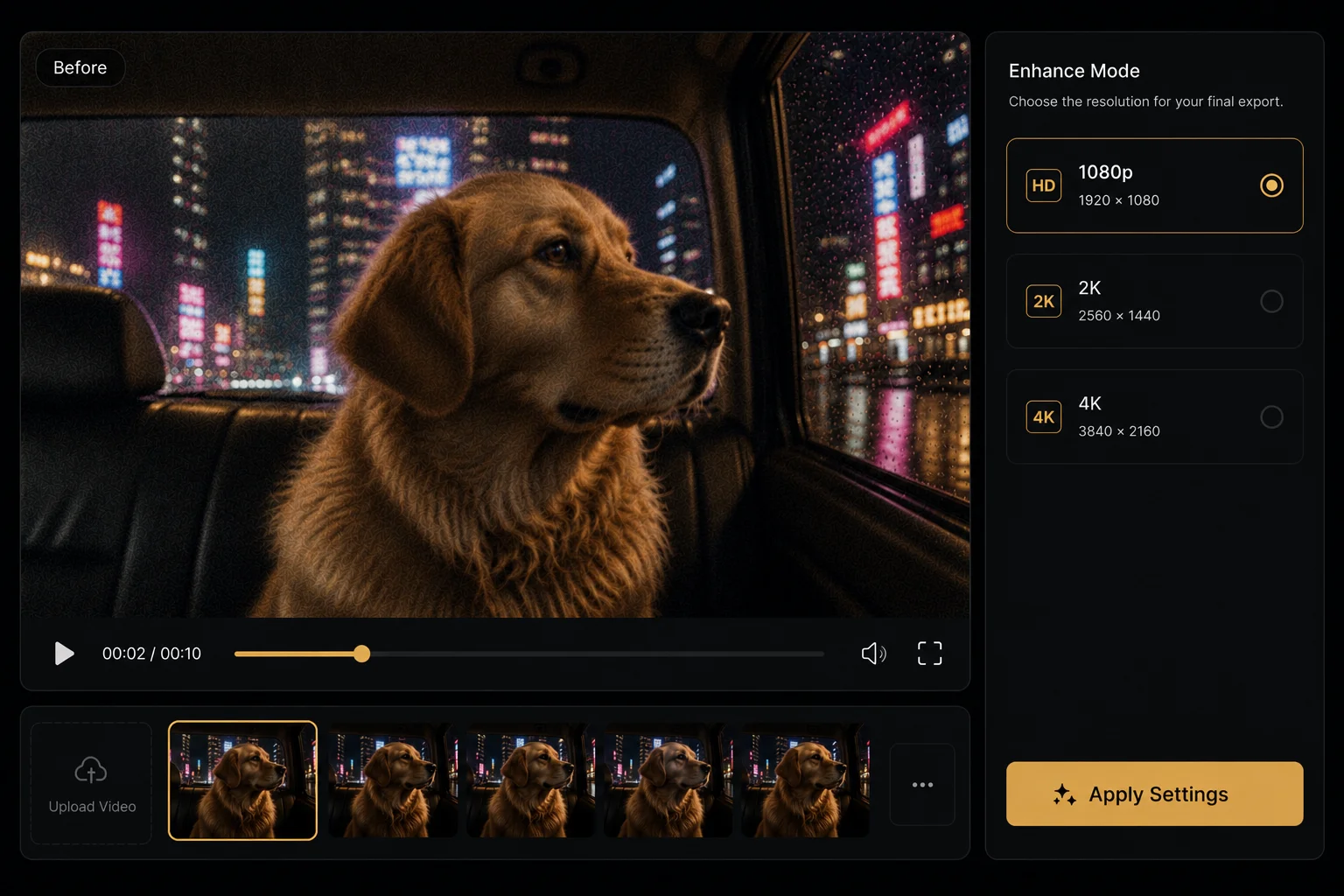
Una vez elegido el clip, la previsualización se centra en el vídeo mientras el panel de ajustes configura el modo del mejorador de vídeo, el objetivo de ampliación y el tamaño de salida.
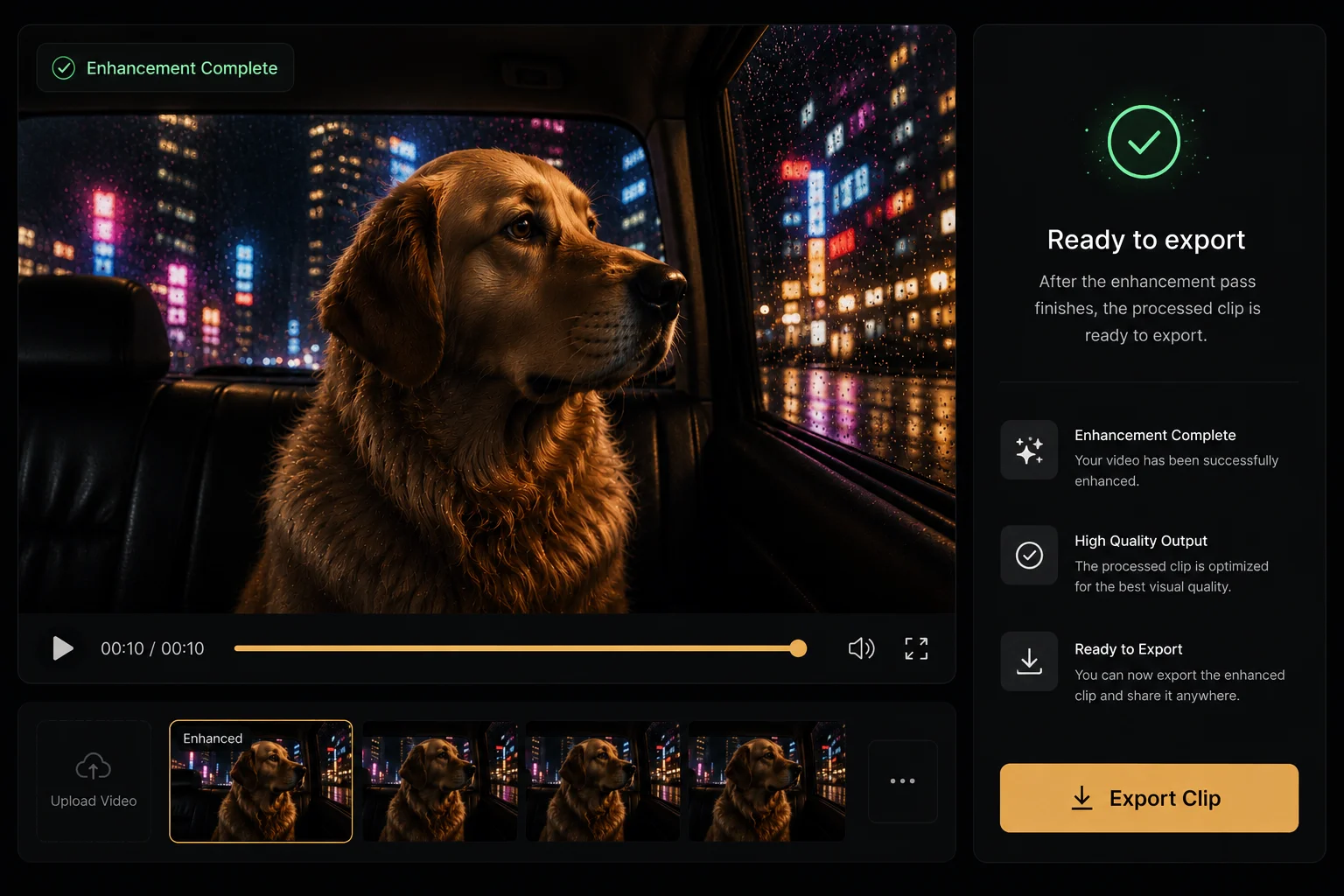
Tras finalizar el paso de reparación de vídeo IA, el clip procesado está listo para exportar o continuar en un flujo de vídeo más amplio.
Elige el objetivo adecuado para metraje borroso, comprimido o de baja resolución y deja el resultado listo para editar y entregar.
Decide qué mejorar
Elige claridad, tamaño y salida según el uso final del clip.
Mantén el metraje en movimiento
Usa el clip mejorado para edición, subtítulos, materiales de campaña y exportaciones finales.
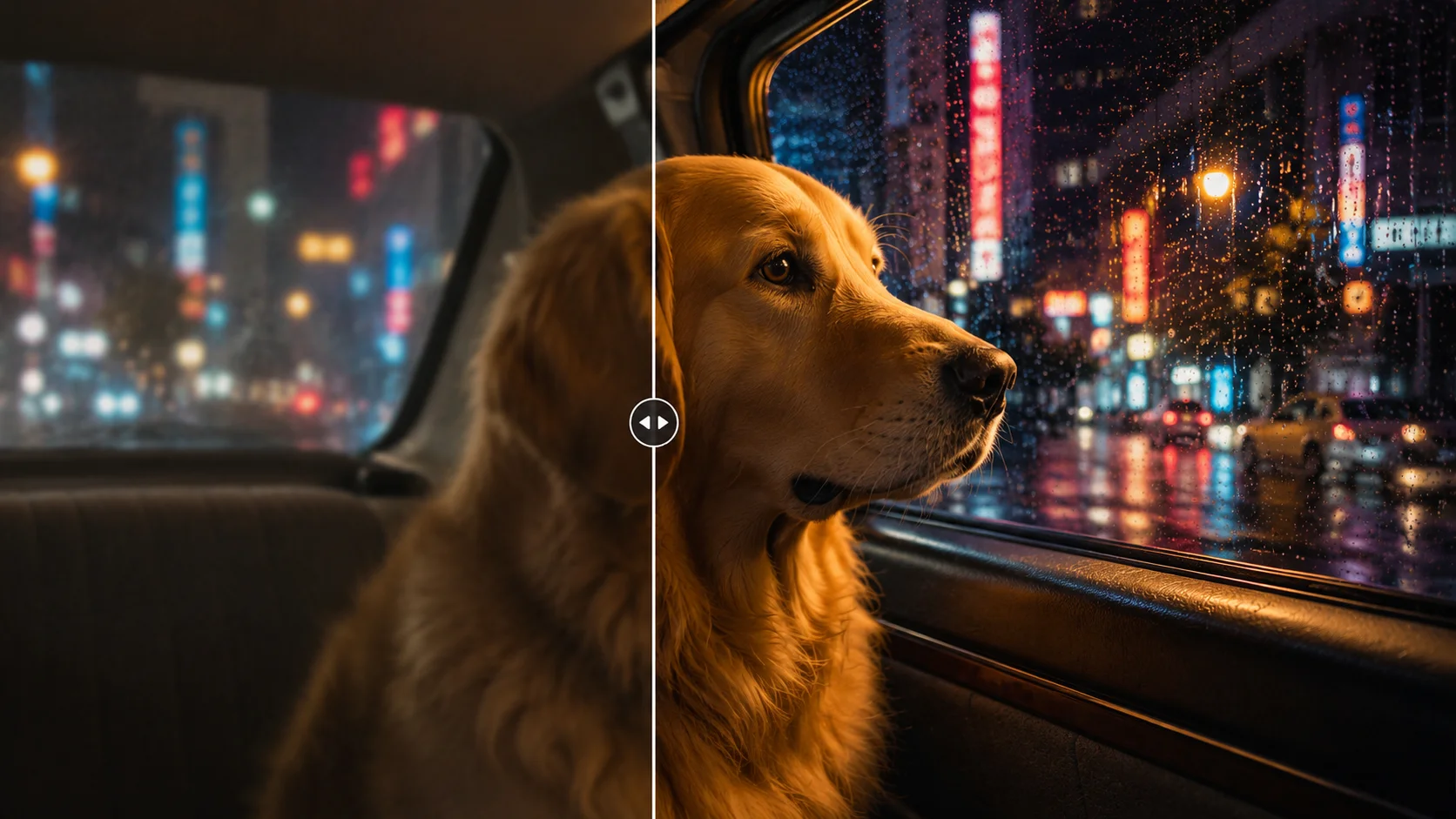
Mejora claridad, escala y textura del clip.
Conserva detalles de movimiento estables y naturales.
Prepara el resultado para edición, publicación y entrega.
Aplica una mejora de calidad antes de demos de producto, clips de campaña, contenido de creadores y exportaciones finales.
Empieza desde un clip suave o comprimido y deja que el mejorador de vídeo IA aclare el resultado sin necesidad de experiencia con líneas de tiempo.
Usa el ampliador de vídeo para mejorar el clip de producto antes de que se vuelva imagen de catálogo, anuncio corto o corte de campaña.
Usa la reparación de vídeo IA para preparar clips UGC y cortos antes de recortar, subtitular y exportar por plataforma.
Usa la mejora como una fase de control de calidad antes de que las variantes de estilo, recorte o ratio necesiten detalle de movimiento limpio.
La mejora de vídeo recupera claridad y detalle. El clip terminado puede seguir hacia edición, subtítulos, títulos y exportaciones por canal.
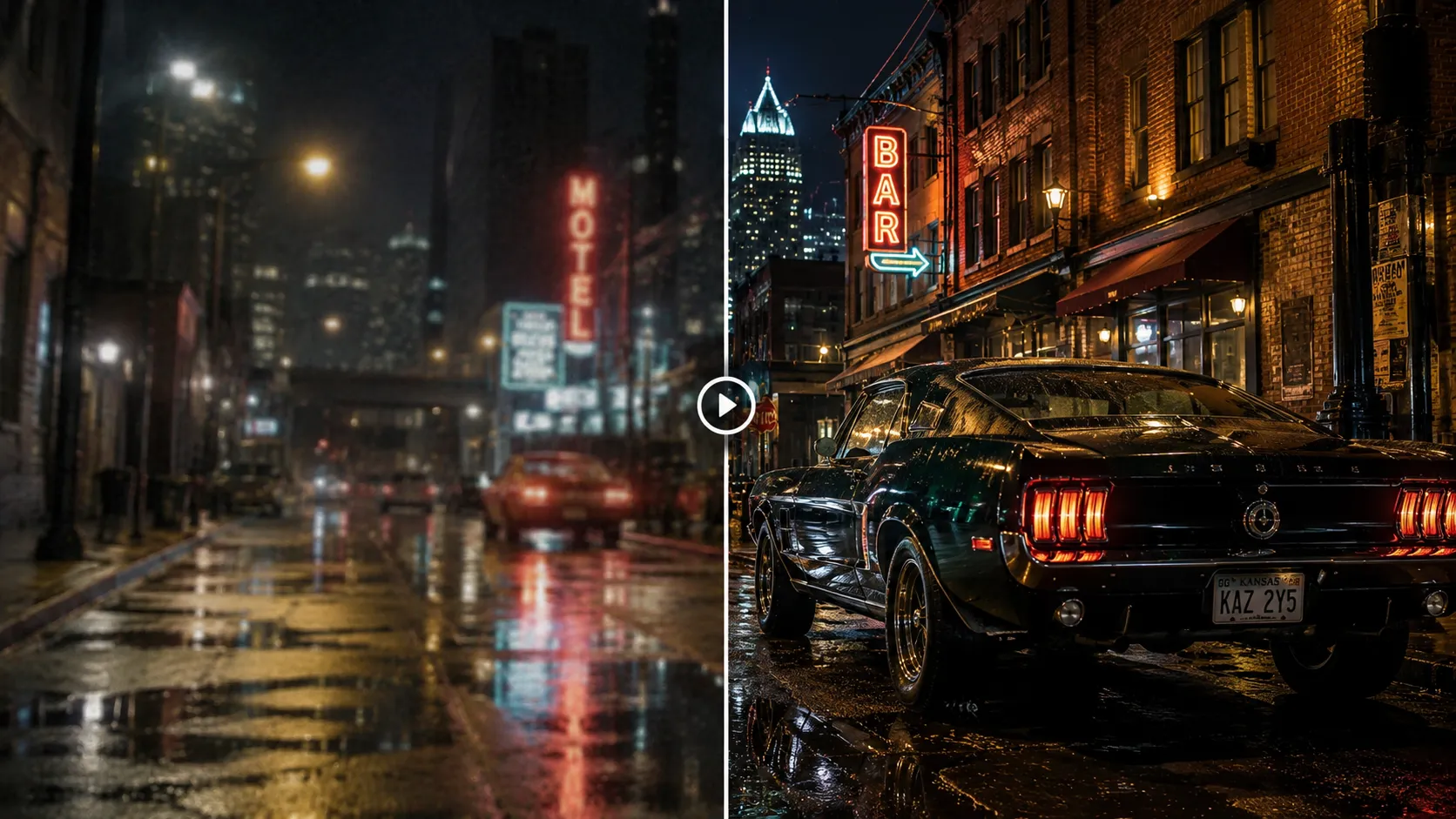
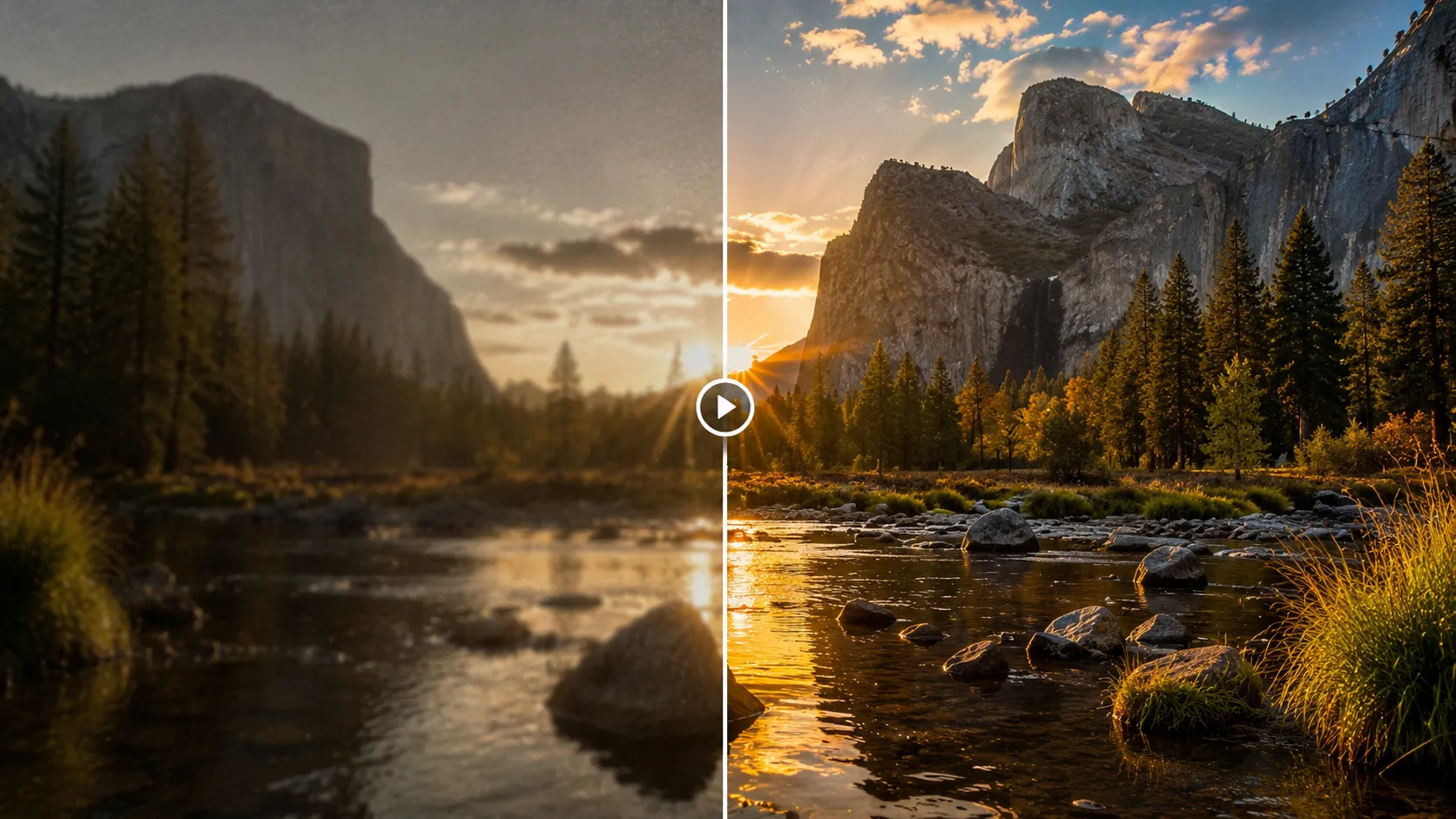
Conserva el clip mejorado para seguir editándolo, en lugar de tratarlo como una exportación final.
Usa la misma fuente para shorts verticales, anuncios cuadrados, demos panorámicas y páginas de producto.
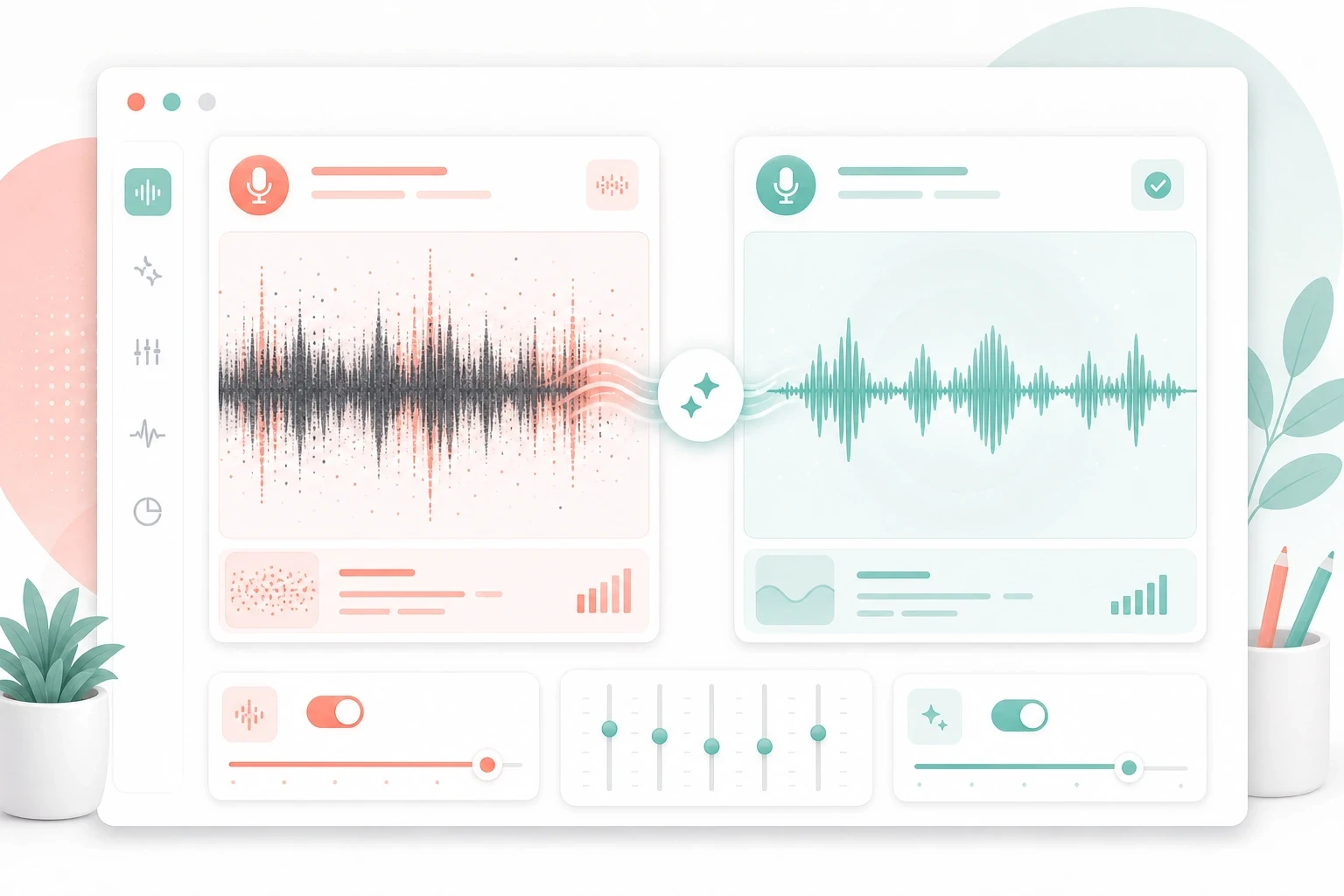
Reúne miniaturas, audio, subtítulos, títulos y copy de publicación en un solo flujo.
Sí. El mejorador de vídeo IA te deja previsualizar un ejemplo, subir clips permitidos, elegir un objetivo de salida y procesar un vídeo más nítido en el navegador.
Los clips cortos de producto, creador, campaña, ecommerce y redes sociales encajan mejor, sobre todo cuando necesitas mejorar la calidad de footage comprimido, suave, ruidoso o de baja resolución.
Elige 1080P para una limpieza rápida, 2K cuando necesites más detalle para publicar, y 4K cuando el resultado de vídeo HD vaya a pantallas grandes o recortes intensos.
Sí. Los modos de ampliador de vídeo giran en torno a la nitidez y la escala, así puedes mejorar el detalle mientras preparas el clip para salida 1080P, 2K o 4K.
Sí. El mejorador de vídeo IA está pensado para clips suaves y comprimidos donde la textura, los bordes y el detalle de movimiento necesitan un paso más limpio antes de exportar.
El objetivo es mejorar la nitidez, la escala y la textura preservando el movimiento y el sujeto originales. Revisa la previsualización antes de usar el resultado en producción.
Sí. La mejora se posiciona como un nodo de vídeo que puede estar antes del recorte, estilo, subtítulos, limpieza de marca de agua, limpieza de audio o exportación.
Sí. Un clip más limpio es más fácil de convertir en variantes cortas, subtítulos, miniaturas, títulos y páginas de campaña dentro del mismo flujo creativo.
Sube formatos de vídeo comunes como MP4, MOV o WEBM dentro de los límites indicados, y luego elige el modo del mejorador de vídeo que encaje con el clip.
No. Sube un clip, elige el objetivo de mejora, ejecuta el mejorador de vídeo y revisa la previsualización procesada antes de descargar o continuar el flujo.
Mejora solo clips que poseas, hayas creado, licenciado o tengas permiso para editar. No uses la mejora para tergiversar derechos, autoría o calidad de origen.
Empieza con una tarea directa y luego sigue editando, generando, escribiendo y publicando desde el mismo lienzo de IA de Linocut.