case.01
Foto produk
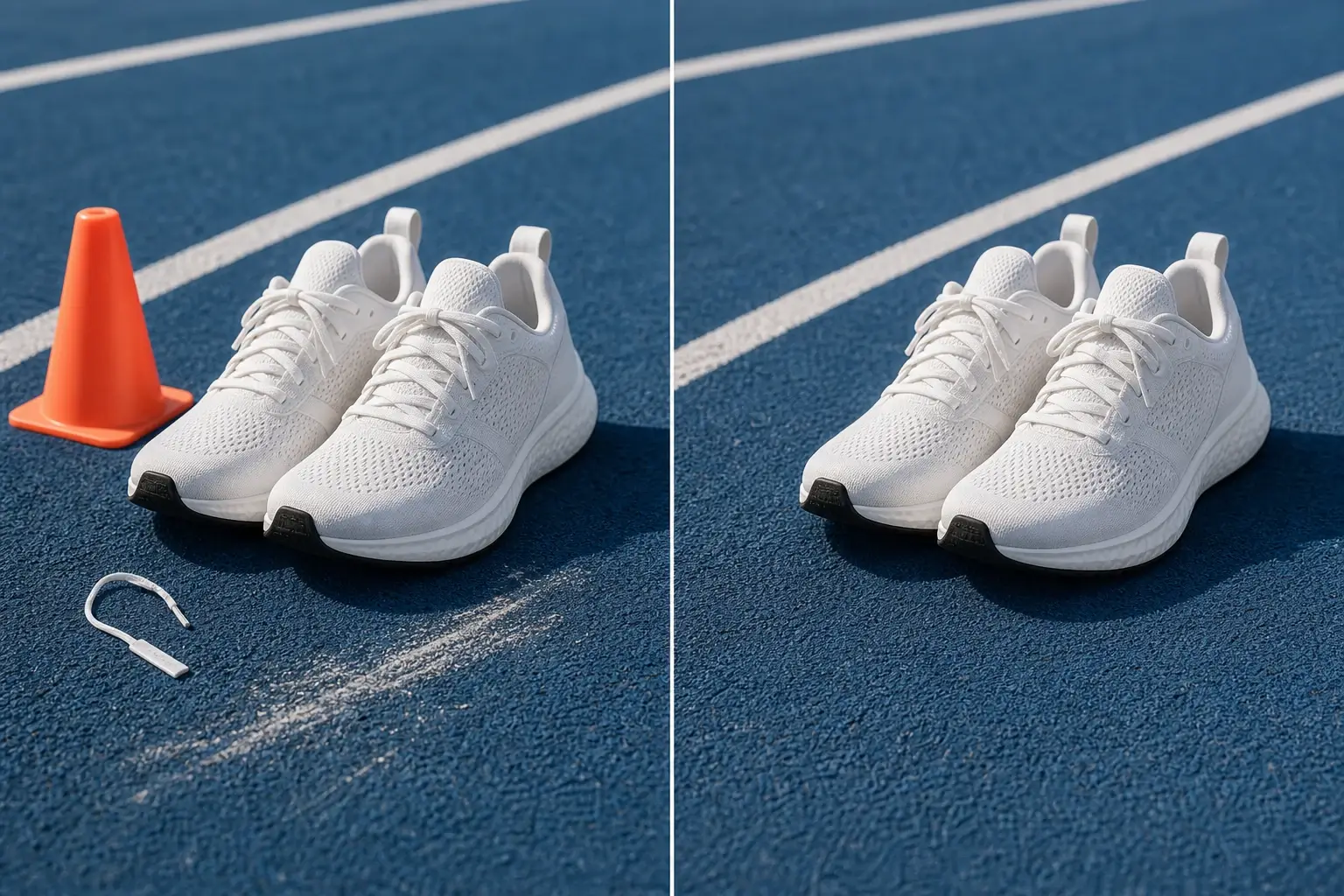
Hapus properti, kabel, label, dan barang berserakan dari adegan produk sebelum ditingkatkan atau diunggah ke marketplace.
Sapukan pada objek yang tidak diinginkan, atau pilih mode otomatis untuk tanda, teks, dan emoji. Periksa hasil foto bersih sebelum mengunduhnya.
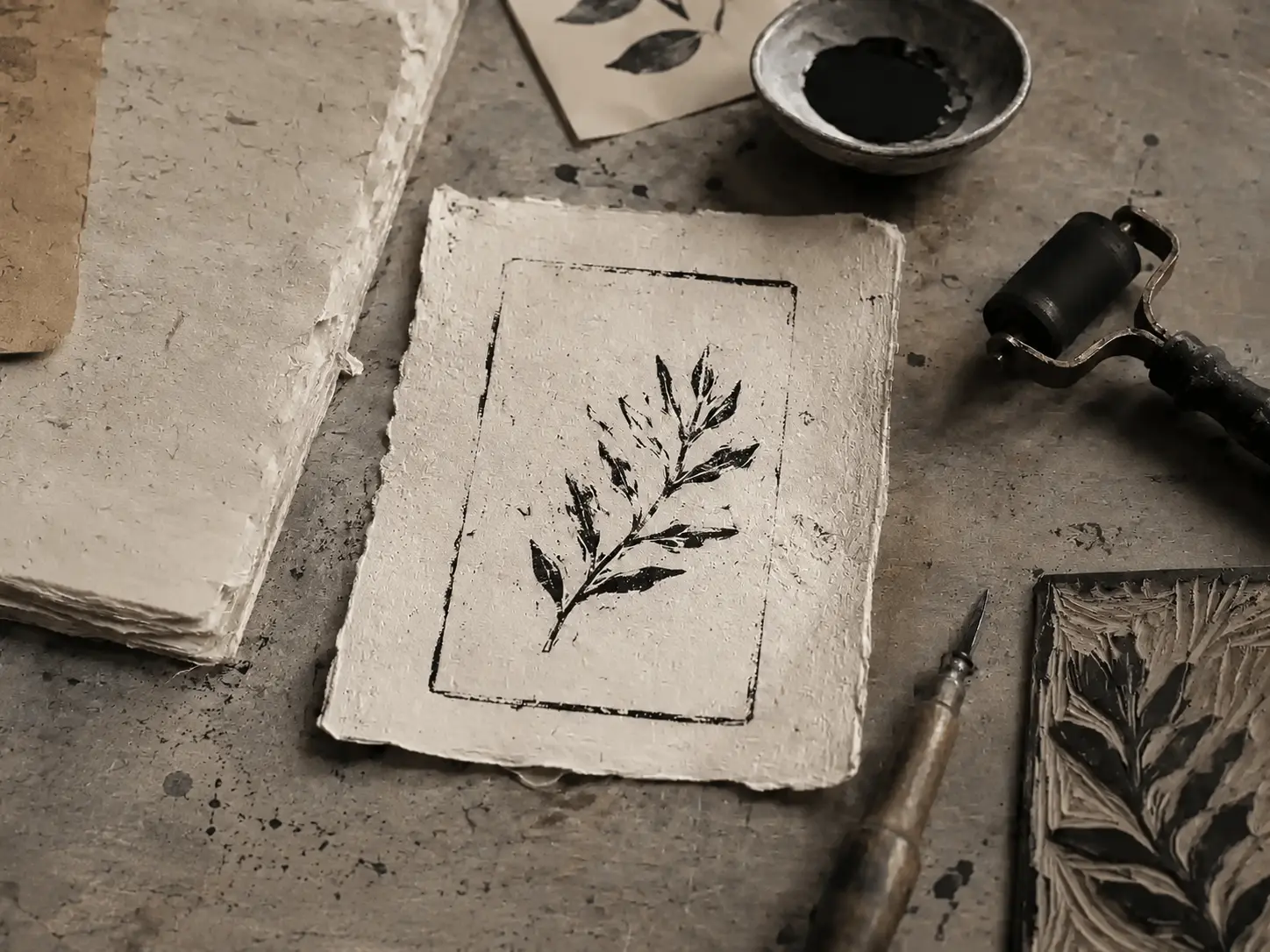
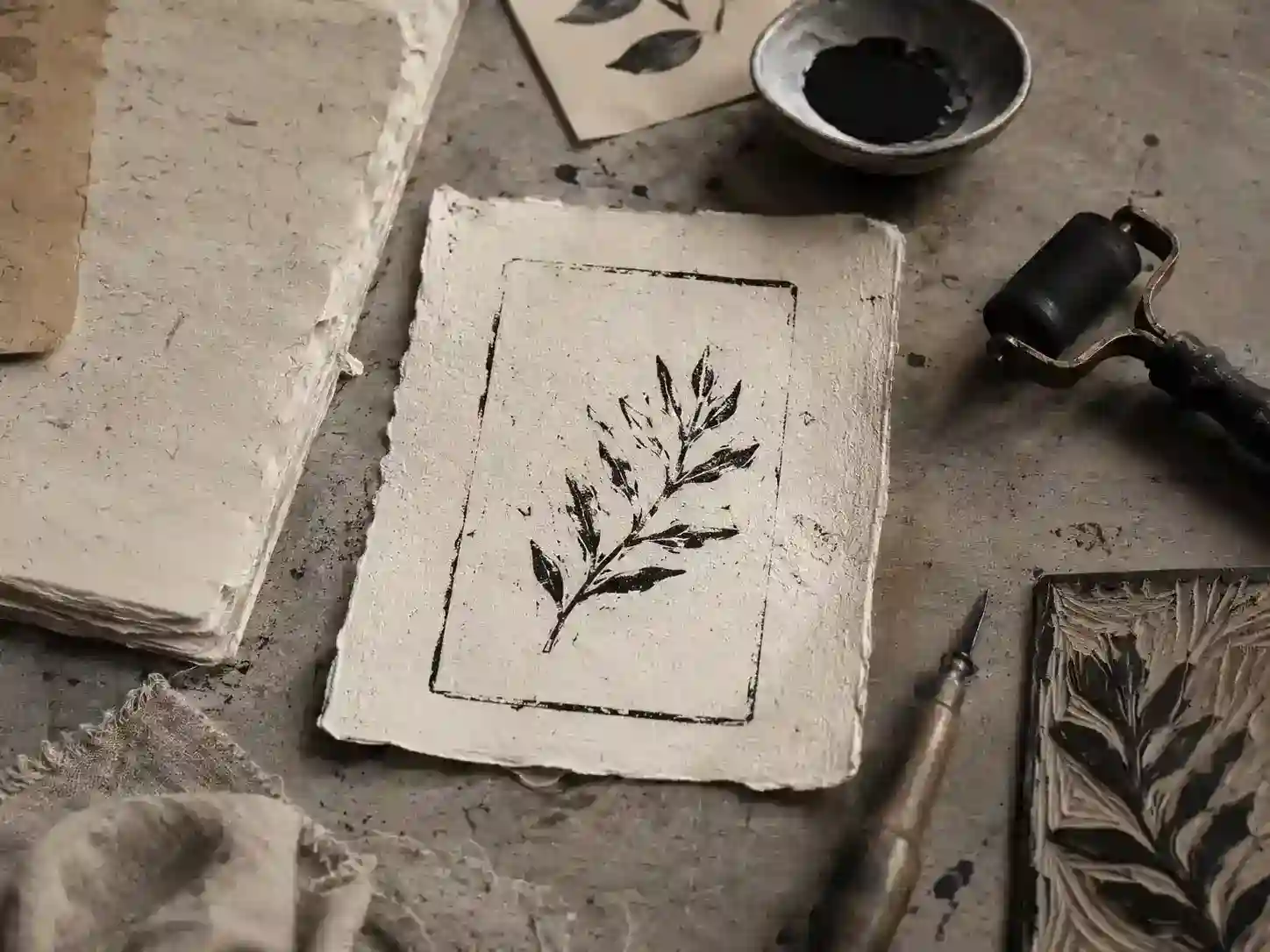
Tandai objek dengan kuas, persegi panjang, atau laso. Untuk tanda, teks, dan emoji, pilih mode otomatis yang sesuai, periksa hasilnya, lalu lanjutkan pengeditan.
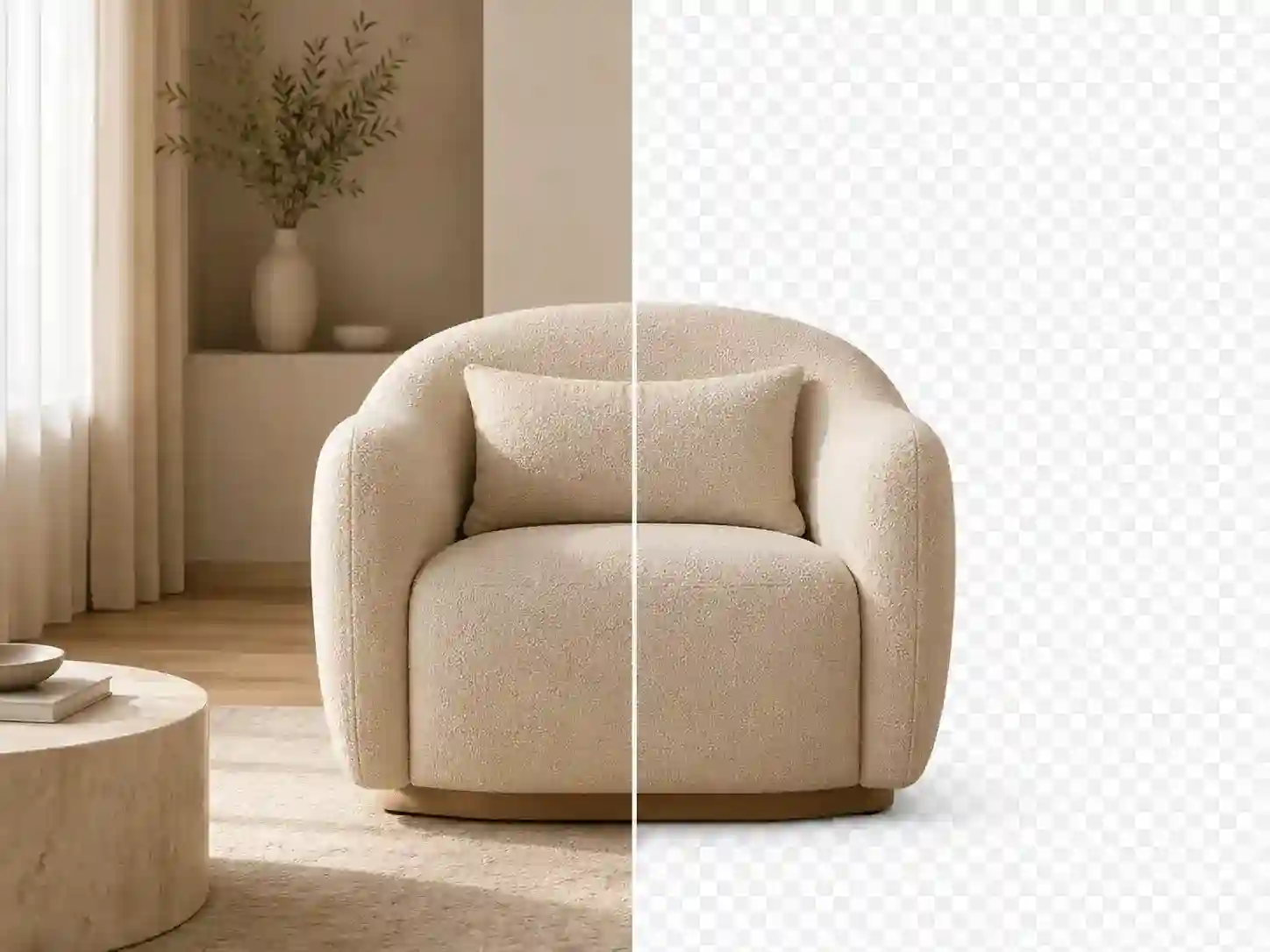
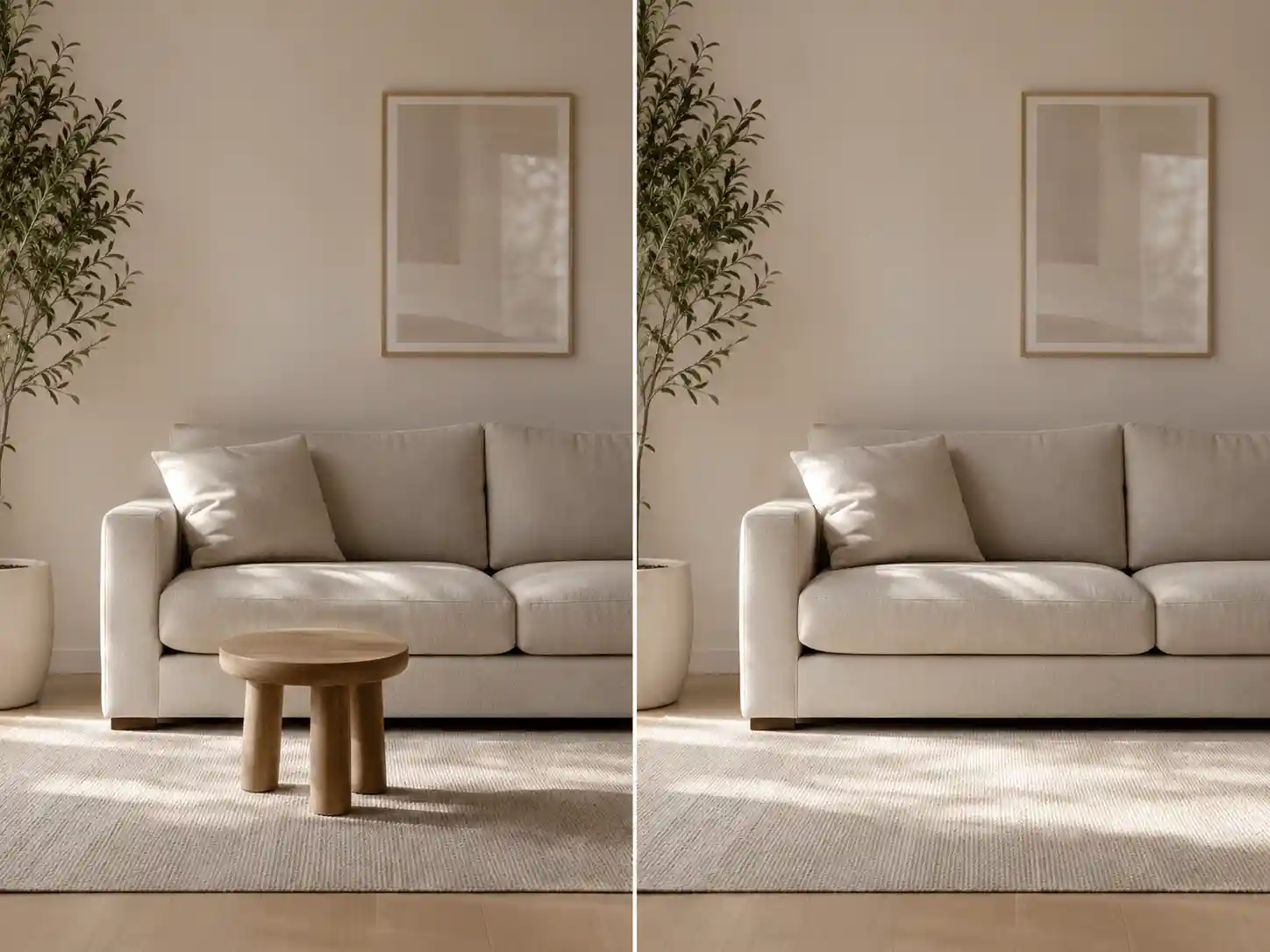
Penghapus objek AI membantu menghapus orang, properti, pantulan, dan benda kecil yang mengalihkan perhatian dari subjek utama.
Alat ini membangun kembali tekstur, bayangan, dan tepi di dalam area yang ditandai agar latar terlihat menyatu.
Setelah objek dihapus, teruskan hasilnya ke peningkatan, pembesaran, pengolahan latar, variasi potongan, atau ekspor.
 01
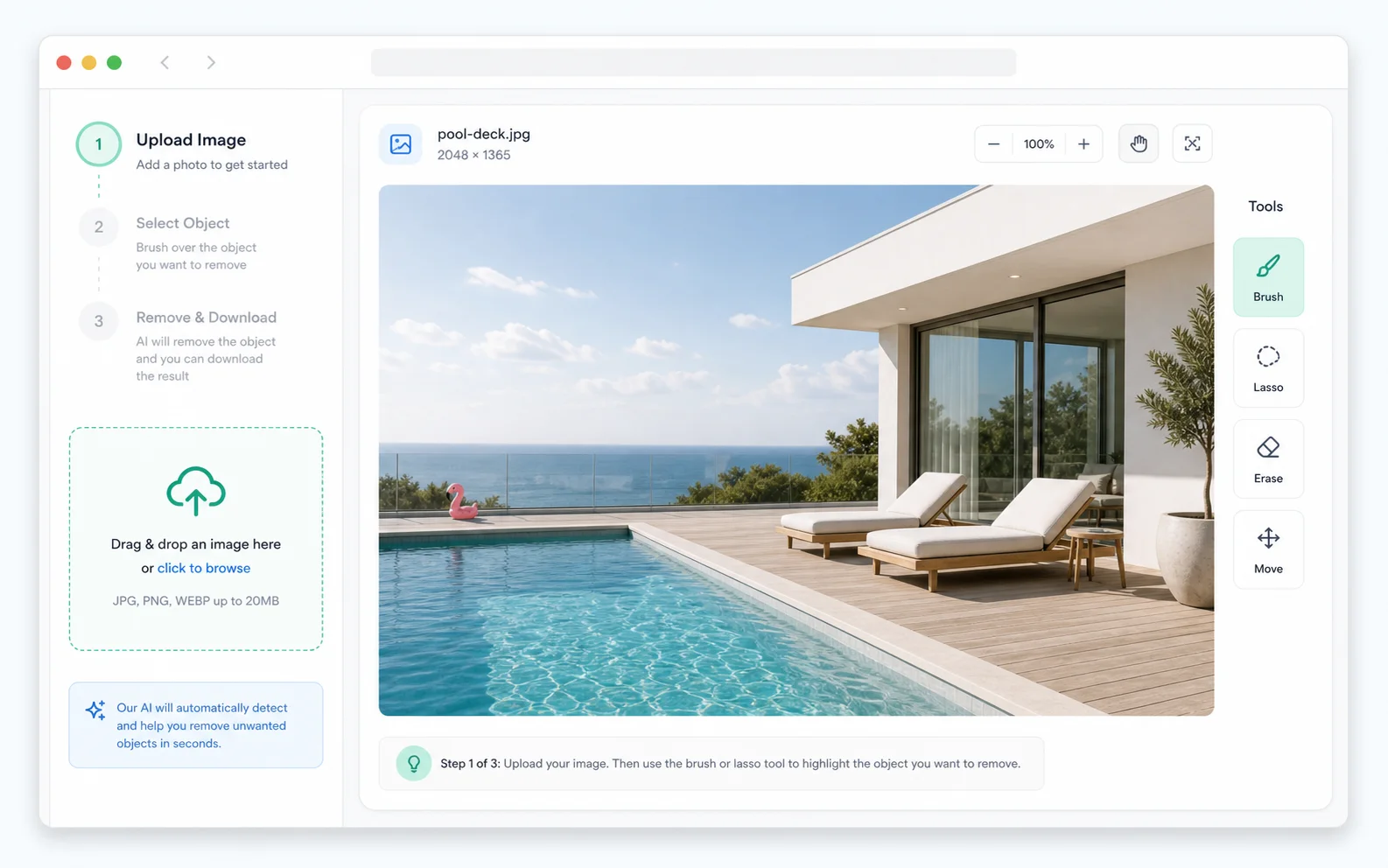
01Tambahkan foto yang memiliki gangguan, properti, orang, objek yang tidak diinginkan, tanda, teks, atau emoji.
 02
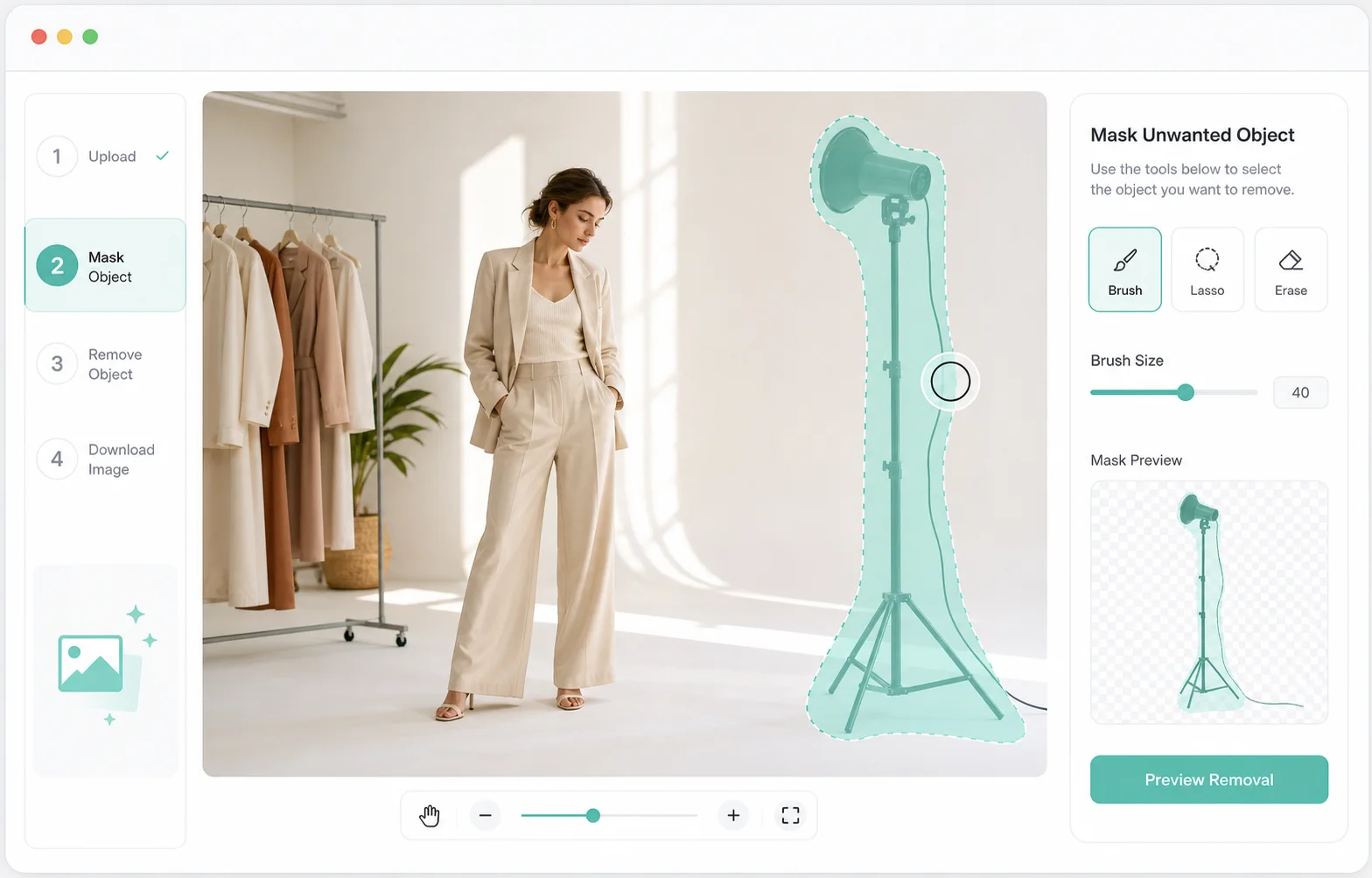
02Untuk objek, gunakan kuas, persegi panjang, laso, dan penghapus. Untuk tanda, teks, atau emoji, pilih mode otomatis yang sesuai dan sesuaikan pengaturannya.
 03
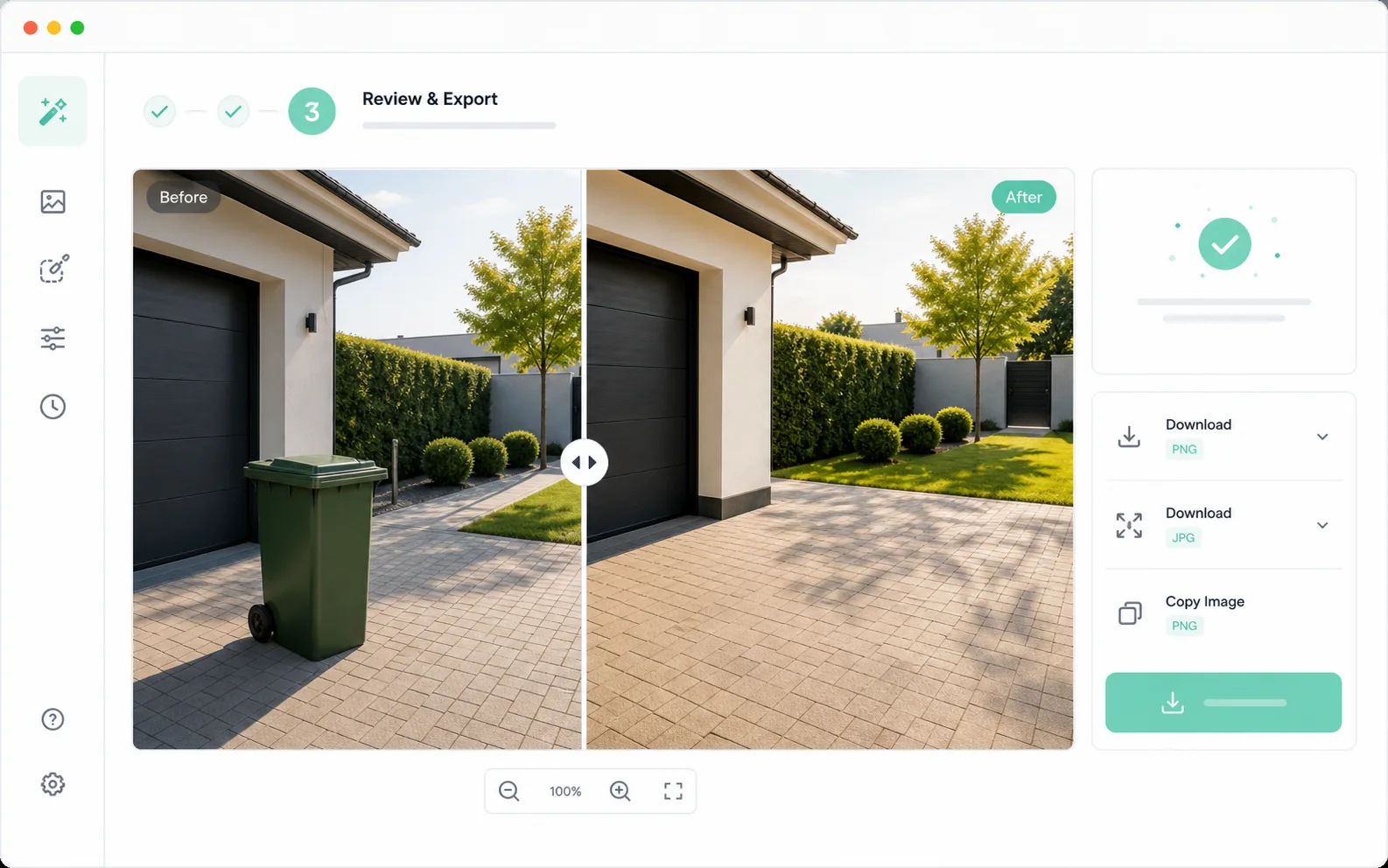
03Periksa hasil pembersihan, lalu lanjutkan ke inpainting, peningkatan gambar, atau ekspor.

Hilangkan gangguan dan bangun kembali tekstur, tepi, serta bayangan di sekitar area edit agar adegan tetap tampak alami.
Hapus objek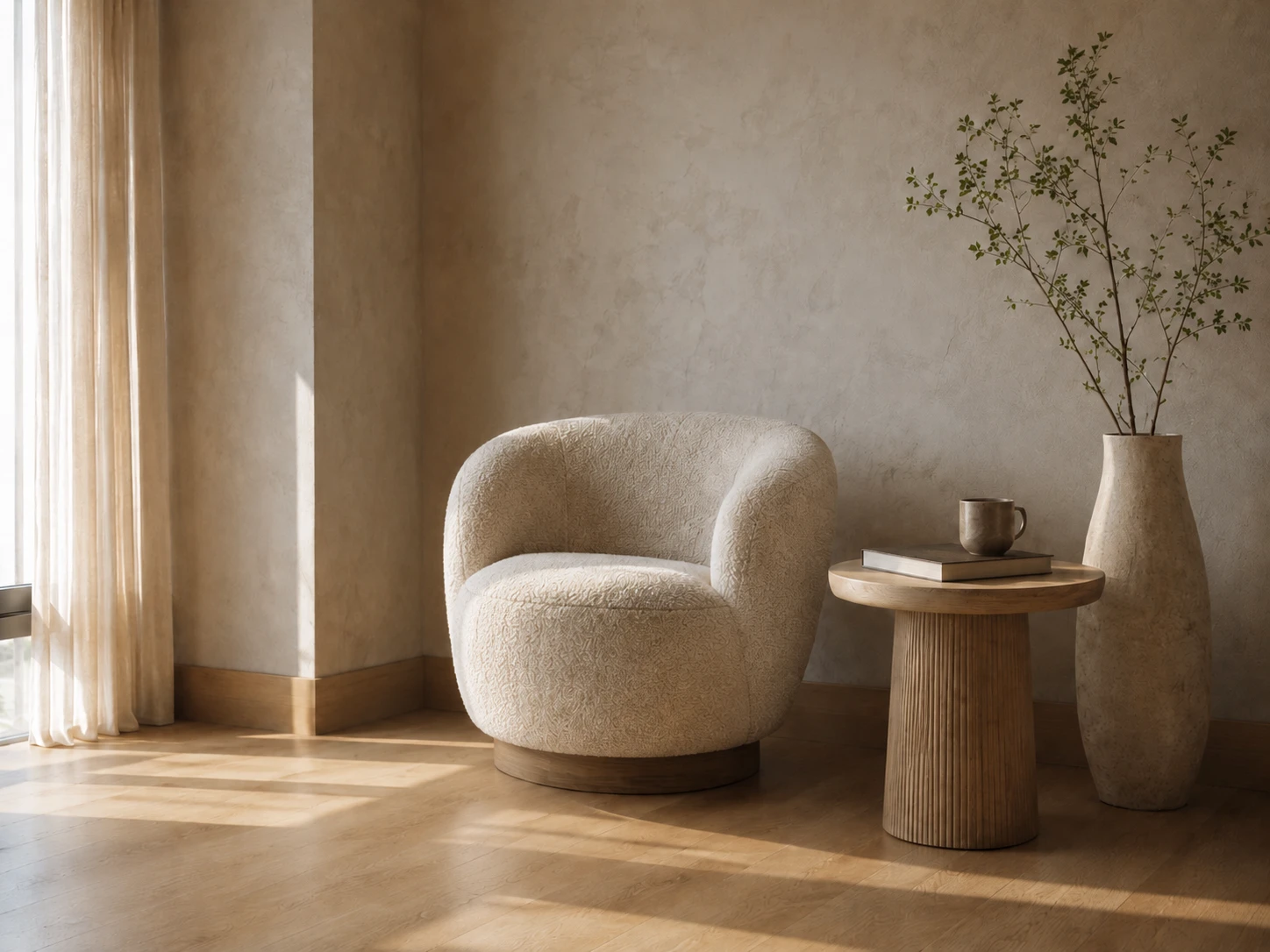
Sapukan pada properti, orang lewat, kabel, tempat sampah, atau gangguan visual. Untuk tanda, teks, atau emoji, pilih mode otomatis yang sesuai.

Rapikan masker di sepanjang tepi agar wajah, label, furnitur, garis latar, dan teks di sekitar tetap tajam.

AI membangun kembali tekstur dinding, pasir, kain, jalan, atau meja yang tertutup berdasarkan konteks gambar di sekitarnya.
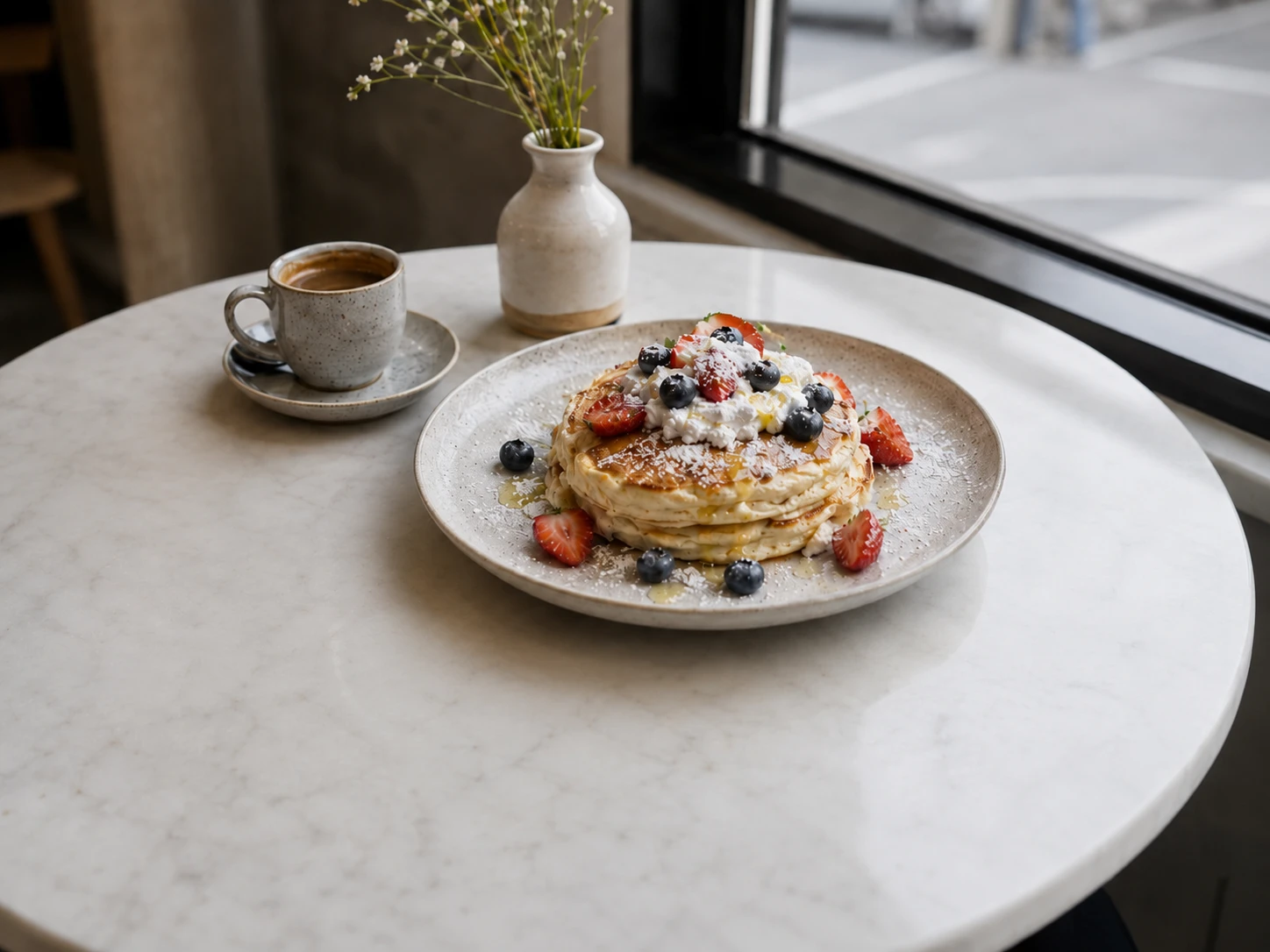
Kurangi bayangan, pantulan, dan bekas kontak yang tersisa agar area edit selaras dengan cahaya asli.
Hapus orang dan gangguan dari foto sambil mempertahankan tampilan asli yang meyakinkan.
Hapus properti, kabel, label, dan barang berserakan dari adegan produk sebelum ditingkatkan atau diunggah ke marketplace.
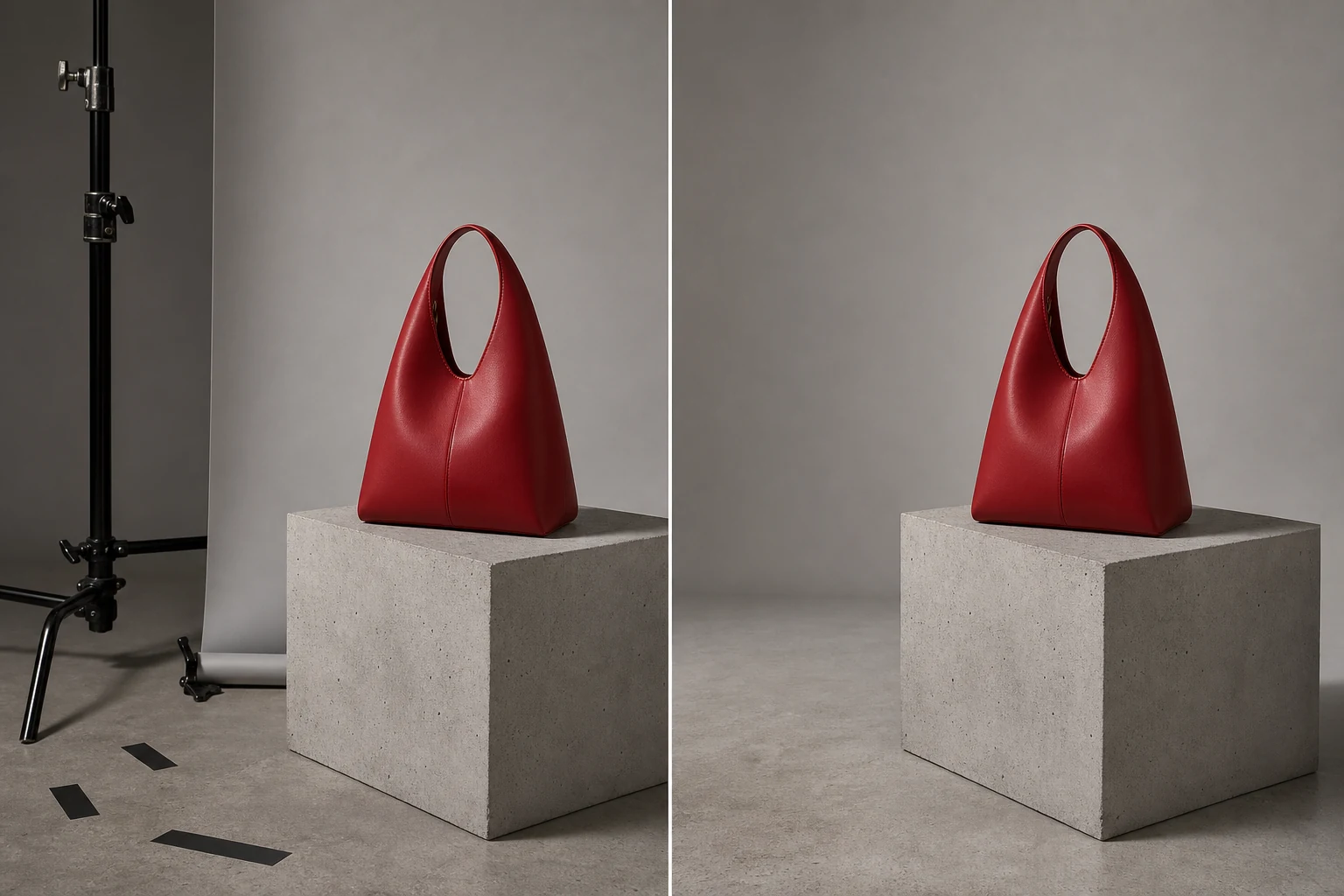
Bersihkan gangguan dari foto lifestyle sebelum dipakai dalam tata letak kampanye.
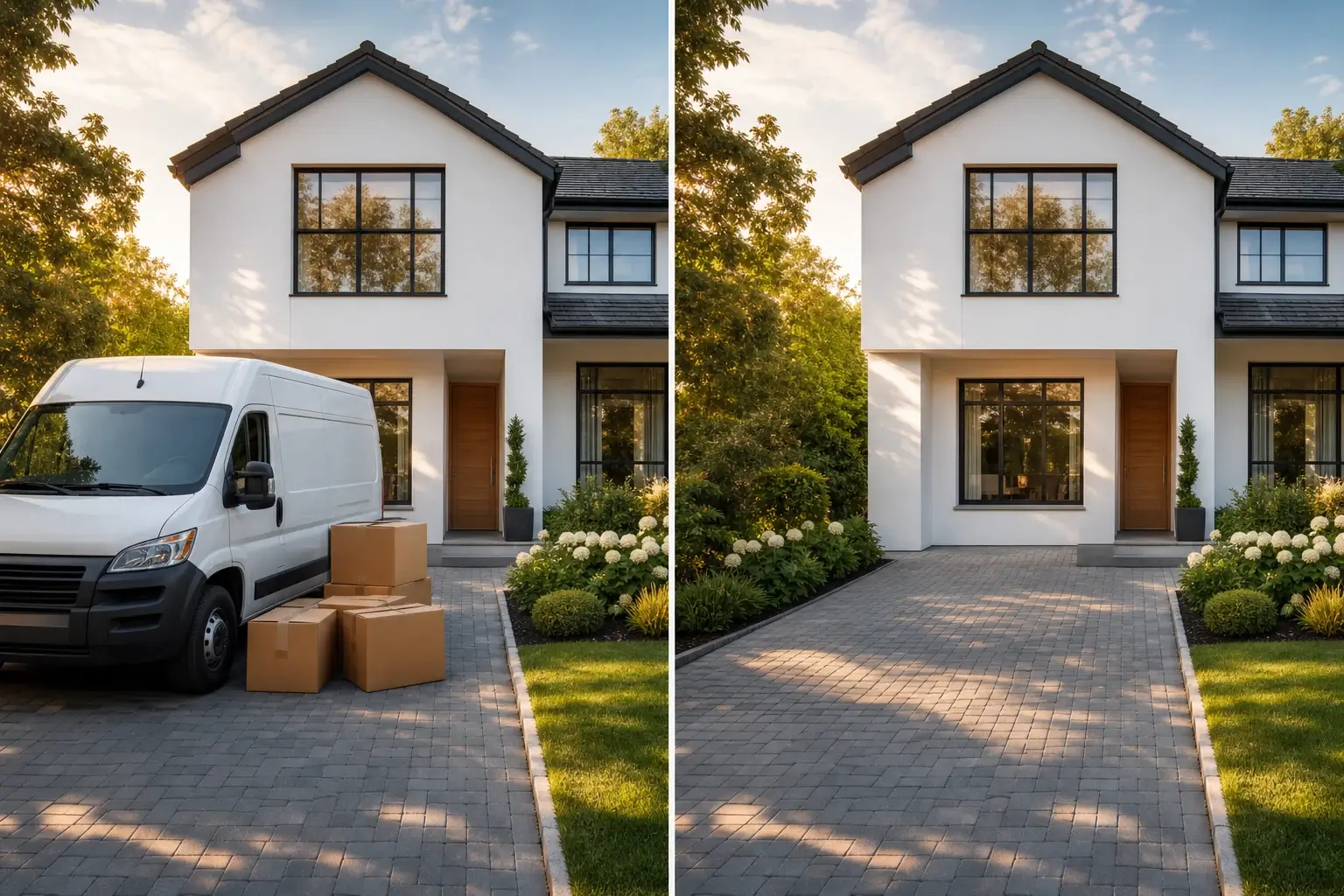
Bersihkan noise visual dari foto jadi sambil mempertahankan kedalaman, tepi, dan cahaya alami.
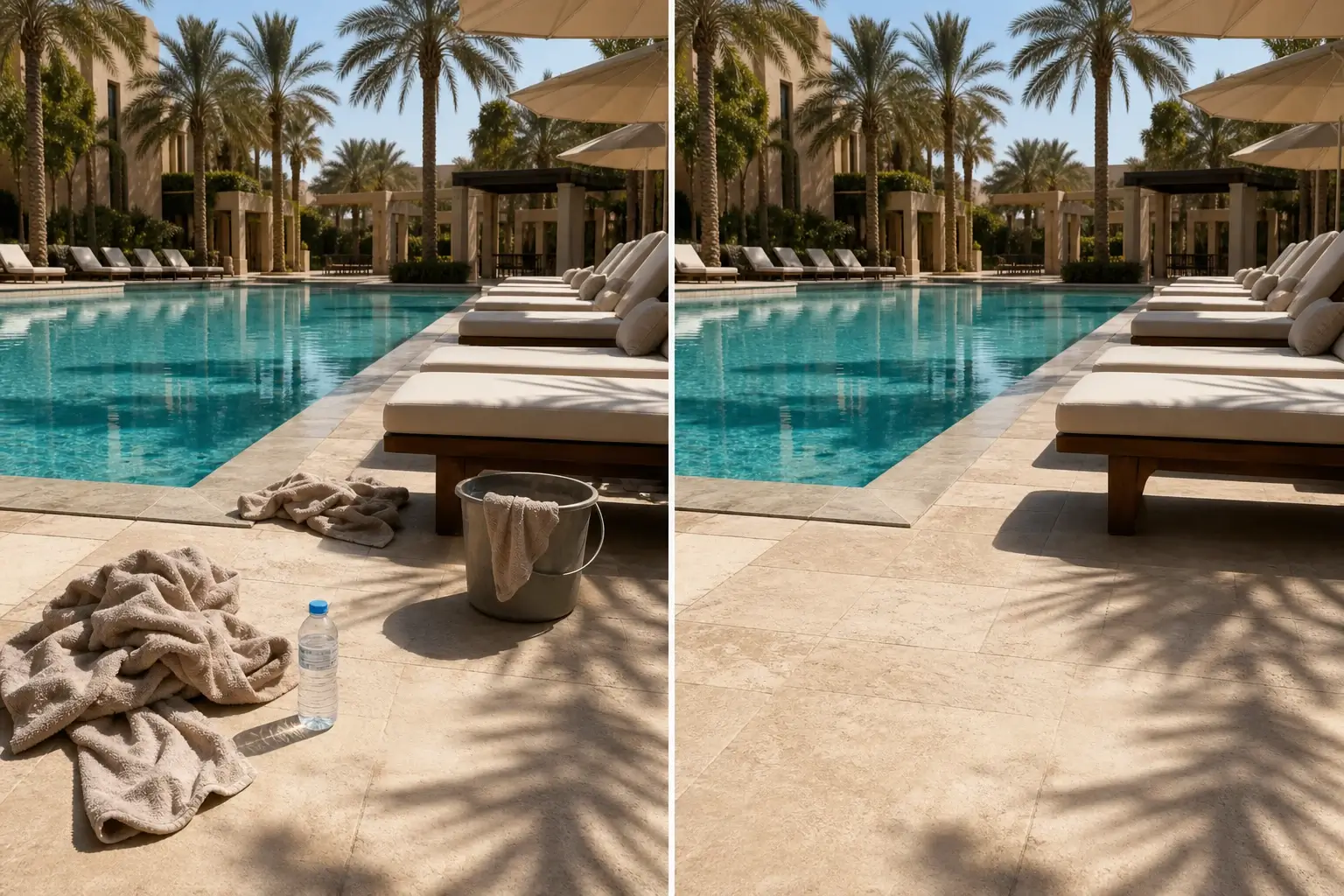
Hapus benda kecil di meja, gangguan jalanan, dan elemen depan sebelum membuat variasi sosial. Untuk tanda, teks, atau emoji, pilih mode otomatis yang sesuai.
Menghapus gangguan hanya bermanfaat jika area yang diperbaiki tetap terlihat alami. LinoCut menyatukan penandaan, pembersihan, peninjauan hasil, dan pengeditan berikutnya dalam satu alur kerja.
Sapukan pada properti, orang lewat, pantulan, kabel, atau barang berserakan dengan kuas, persegi panjang, atau laso, lalu rapikan area sebelum diproses.
Sebelum memakai hasil, periksa apakah tekstur, bayangan, dan tepi yang dibangun kembali sesuai dengan gambar di sekitarnya.
Pindahkan adegan bersih ke peningkatan, kumpulan potongan, edit latar, atau materi kampanye tanpa memulai ulang.

Bisa. Unggah foto, tandai objek yang mengganggu, lihat adegan yang diperbaiki, lalu lanjutkan mengedit atau unduh hasilnya.
Alat ini cocok untuk foto yang Anda miliki atau berhak Anda edit: properti, orang di latar, papan tanda, debu, barang berserakan, pantulan, dan gangguan pada adegan produk. Tanda, teks, dan emoji memiliki mode otomatis.
Bisa, jika Anda memiliki gambar atau izin untuk mengeditnya. Pilih mode tanda atau tandai area dengan presisi di mode objek.
Tidak. Alur kerja berbasis masker hanya membangun kembali area terpilih; komposisi, cahaya, tepi, dan tekstur di sekitarnya diusahakan tetap stabil.
Bisa. Hasil yang bersih dapat diteruskan ke peningkatan gambar, pembesaran, pengolahan latar, pembuatan teks, atau ekspor variasi.
Gunakan kuas untuk bentuk organik, persegi panjang untuk blok sederhana, laso untuk area besar tidak beraturan, dan penghapus untuk merapikan masker.
Bisa. Tim produk dapat menghapus label, properti, kabel, debu, pantulan, dan barang di meja sebelum mengekspor ke listing atau iklan.
Bisa, jika Anda memiliki izin untuk mengedit gambar. Tandai orang tersebut dengan hati-hati dan alat akan membangun kembali latar di sekelilingnya.
Alat ini berupaya membersihkan bayangan, bekas kontak, dan tekstur di dekat objek yang dihapus. Periksa adegan rumit sebelum mengekspor.
Ruang kerja menerima format gambar umum dan mengekspor hasil bersih dalam WebP untuk diedit lagi atau diunduh.
Bisa. Ruang kerja menampilkan gambar sumber dan hasil secara berdampingan untuk memeriksa tepi, tekstur, dan area yang dipulihkan.
Bisa. Lanjutkan ke peningkatan gambar, pembesaran, penghapus latar, inpainting, potongan, atau ekspor materi kampanye.
Tidak. Unggah gambar, tandai objek, jalankan pembersihan, dan periksa hasilnya sebelum mengunduh atau melanjutkan pengeditan.
Mulai dengan satu tugas langsung, lalu terus edit, hasilkan, tulis, dan publikasikan dari kanvas AI Linocut yang sama.