case.01
Карточки товаров
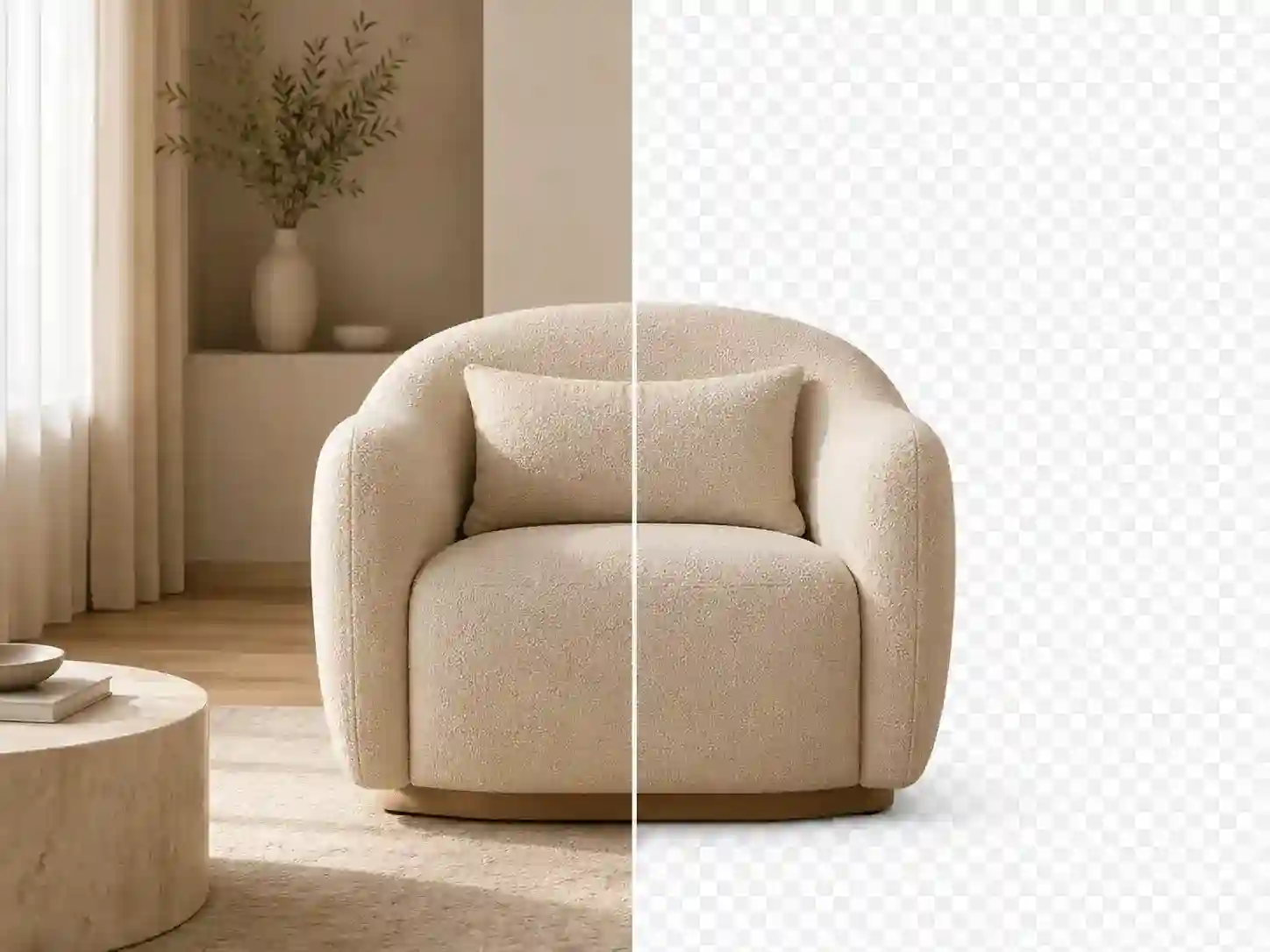
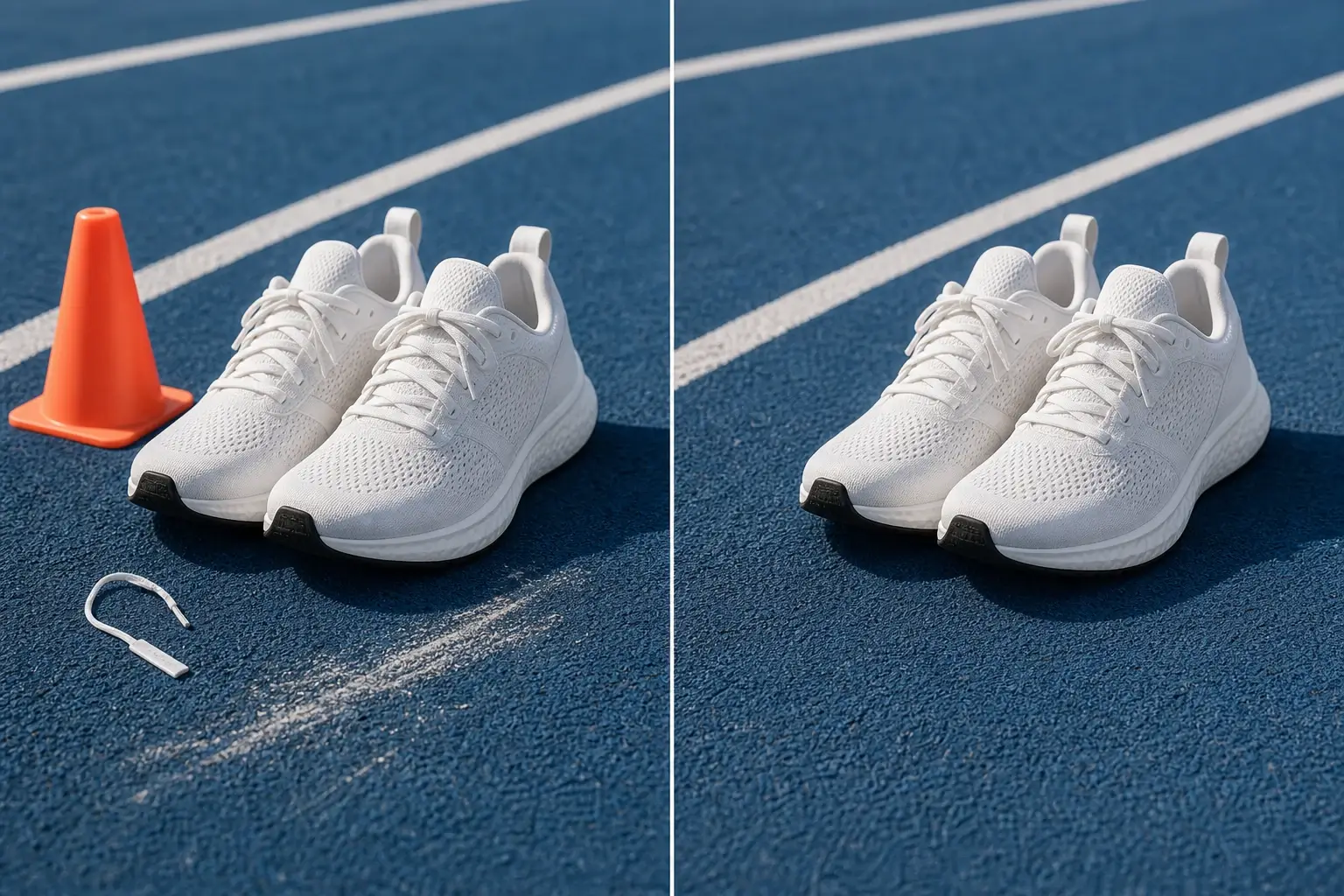
Перед публикацией в магазине удаляйте реквизит, кабели, бирки и беспорядок вокруг товара.
Закрасьте ненужный объект на фото или выберите автоматический режим для меток, текста и эмодзи. Проверьте очищенный результат перед скачиванием.
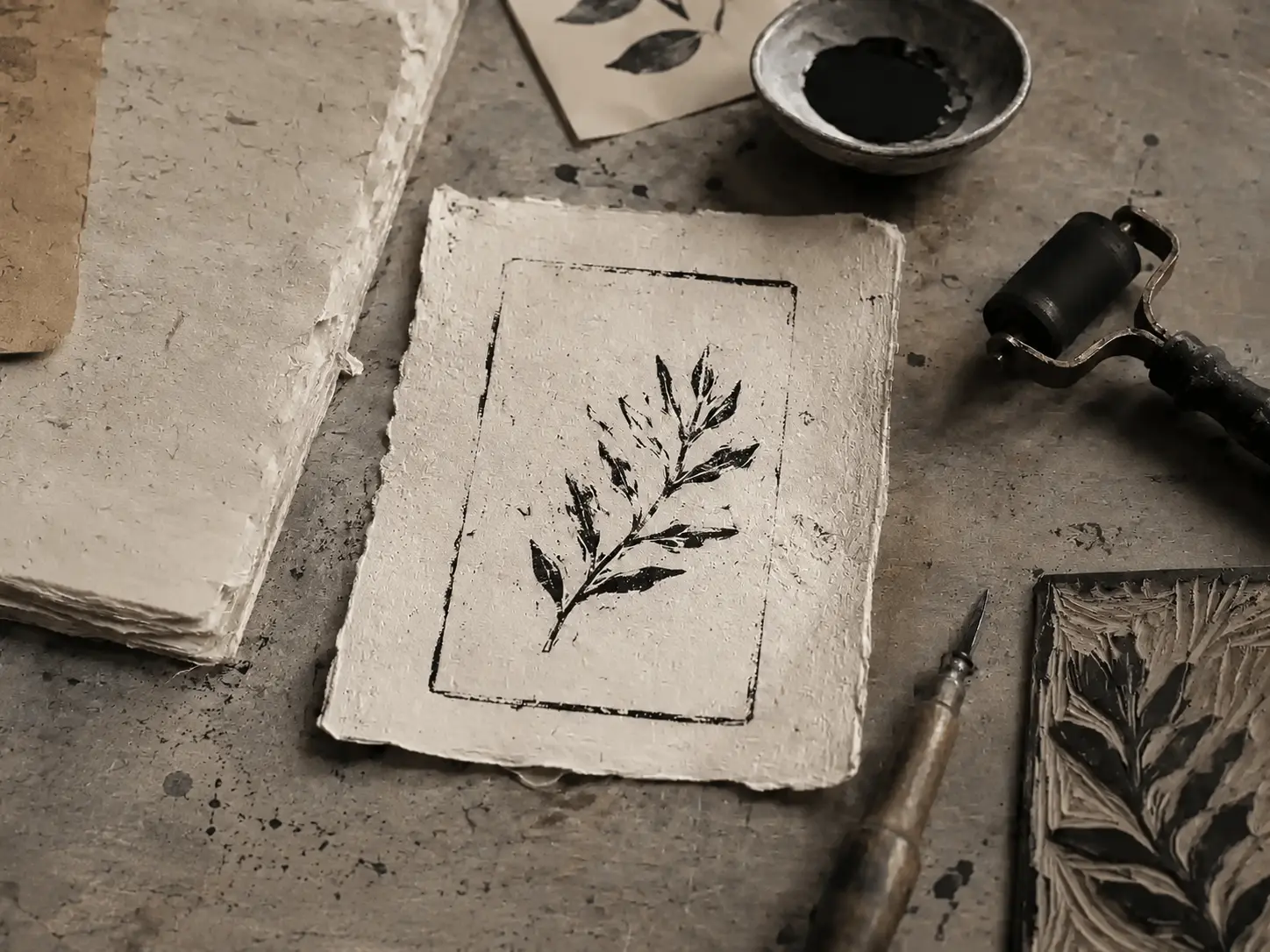
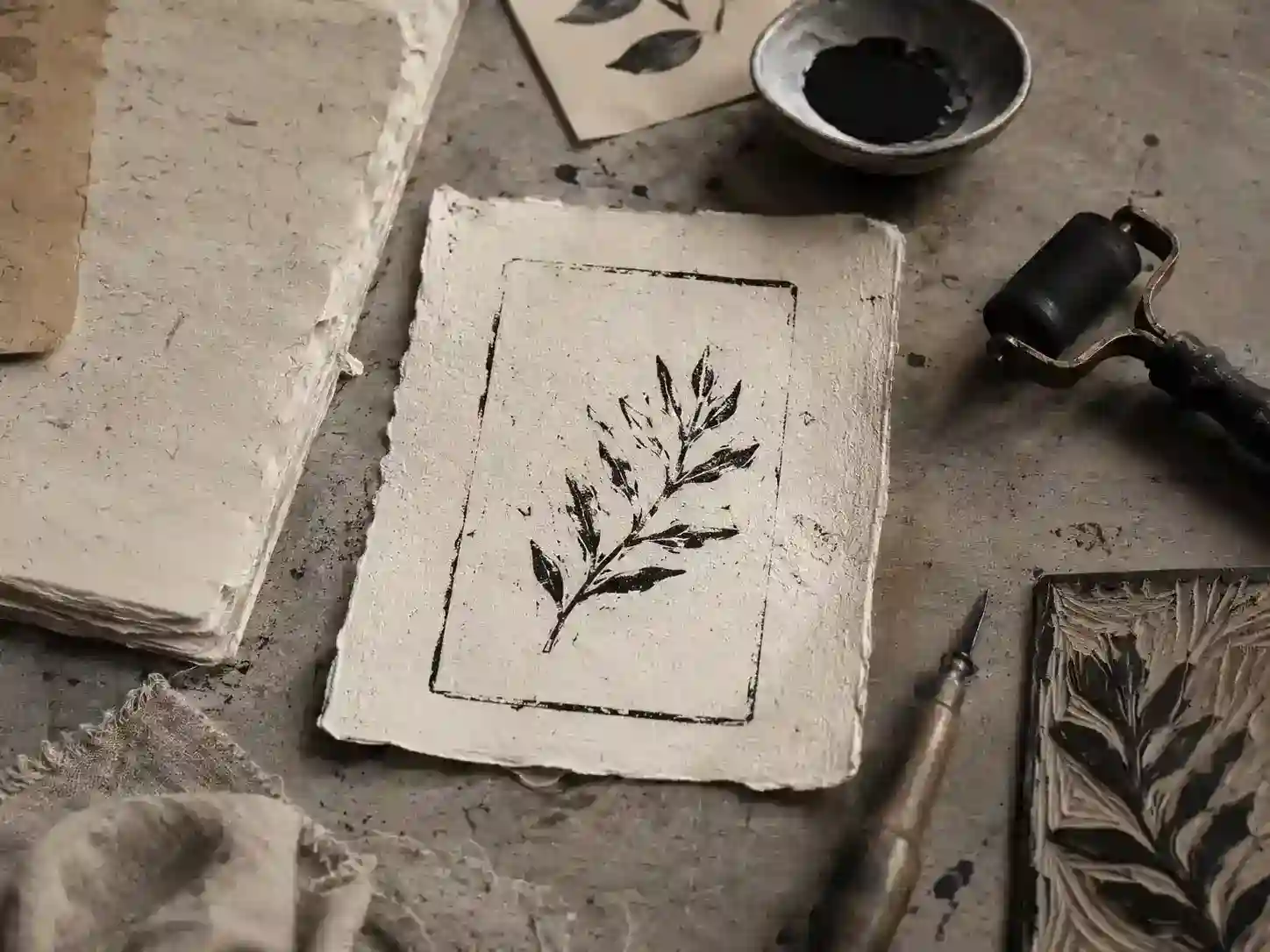
Выделите объект кистью, прямоугольником или лассо. Для меток, текста и эмодзи выберите автоматический режим, проверьте результат и продолжите редактирование.
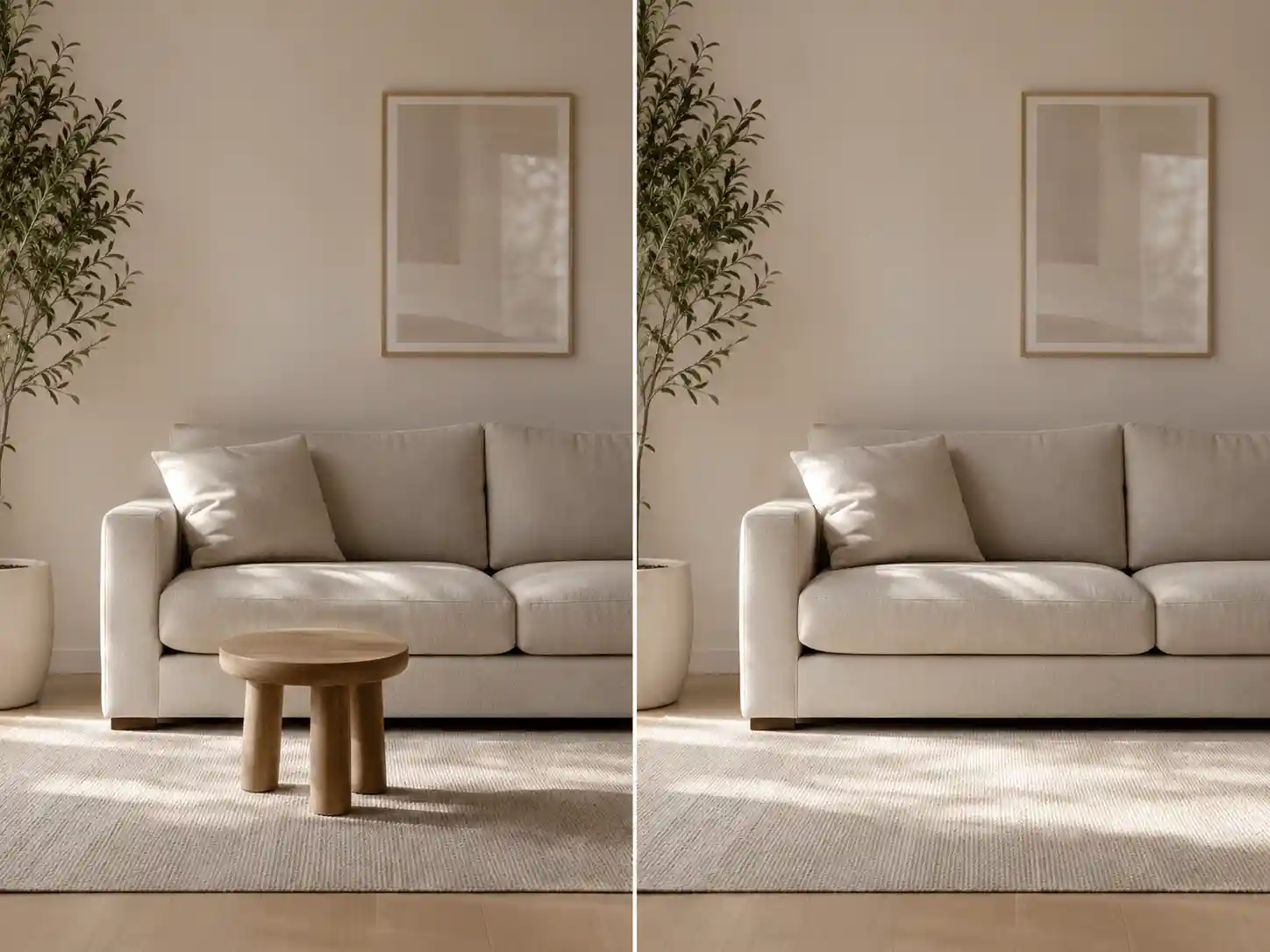
ИИ помогает удалить с фото людей, реквизит, отражения и мелкий беспорядок, который отвлекает от главного.
Инструмент восстанавливает текстуры, тени и края внутри выделенной области, чтобы фон выглядел целостно.
После удаления объекта отправьте результат на улучшение, увеличение, обработку фона, кадрирование или экспорт.
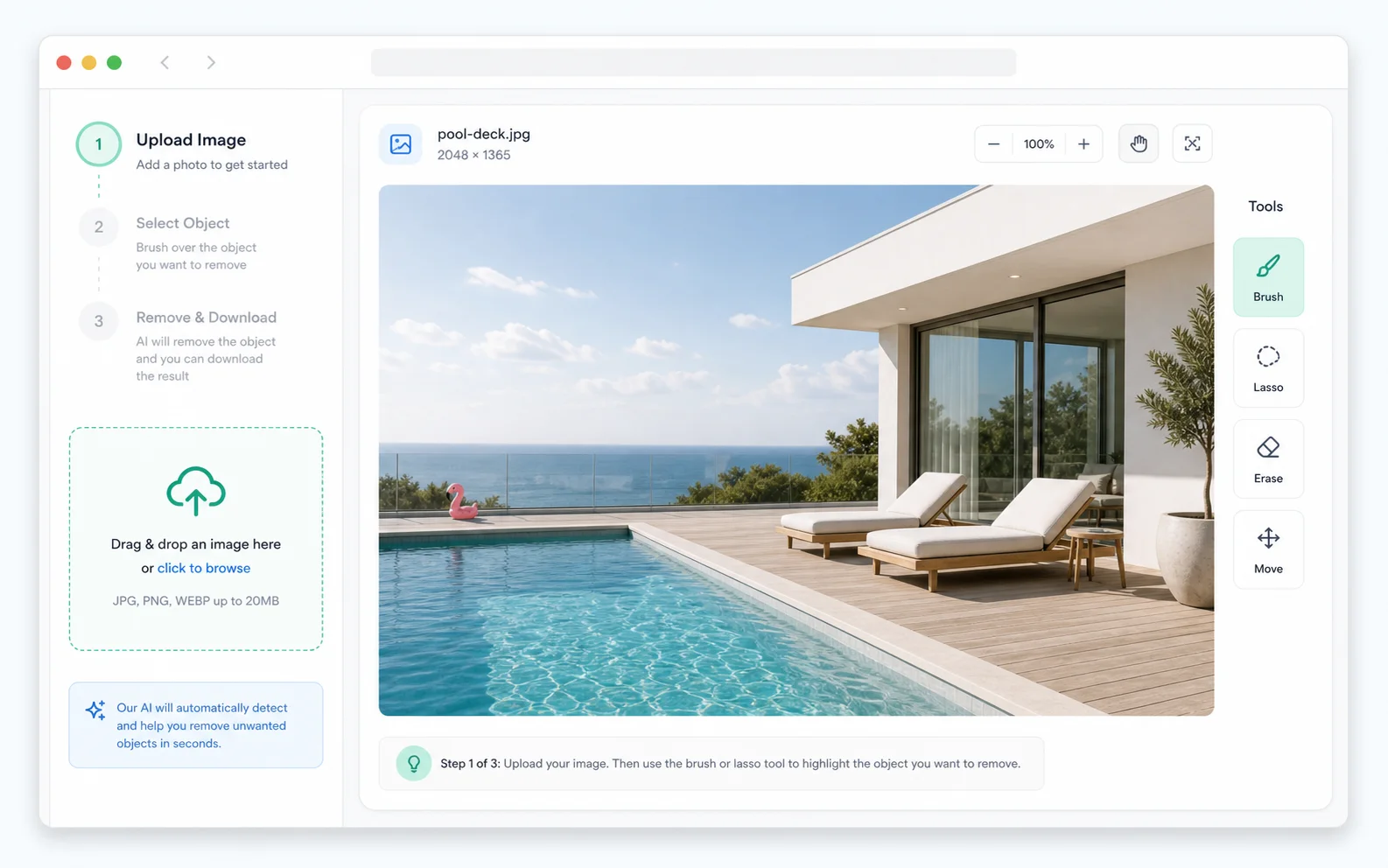 01
01Добавьте фото с реквизитом, человеком, лишним объектом, меткой, текстом или эмодзи.
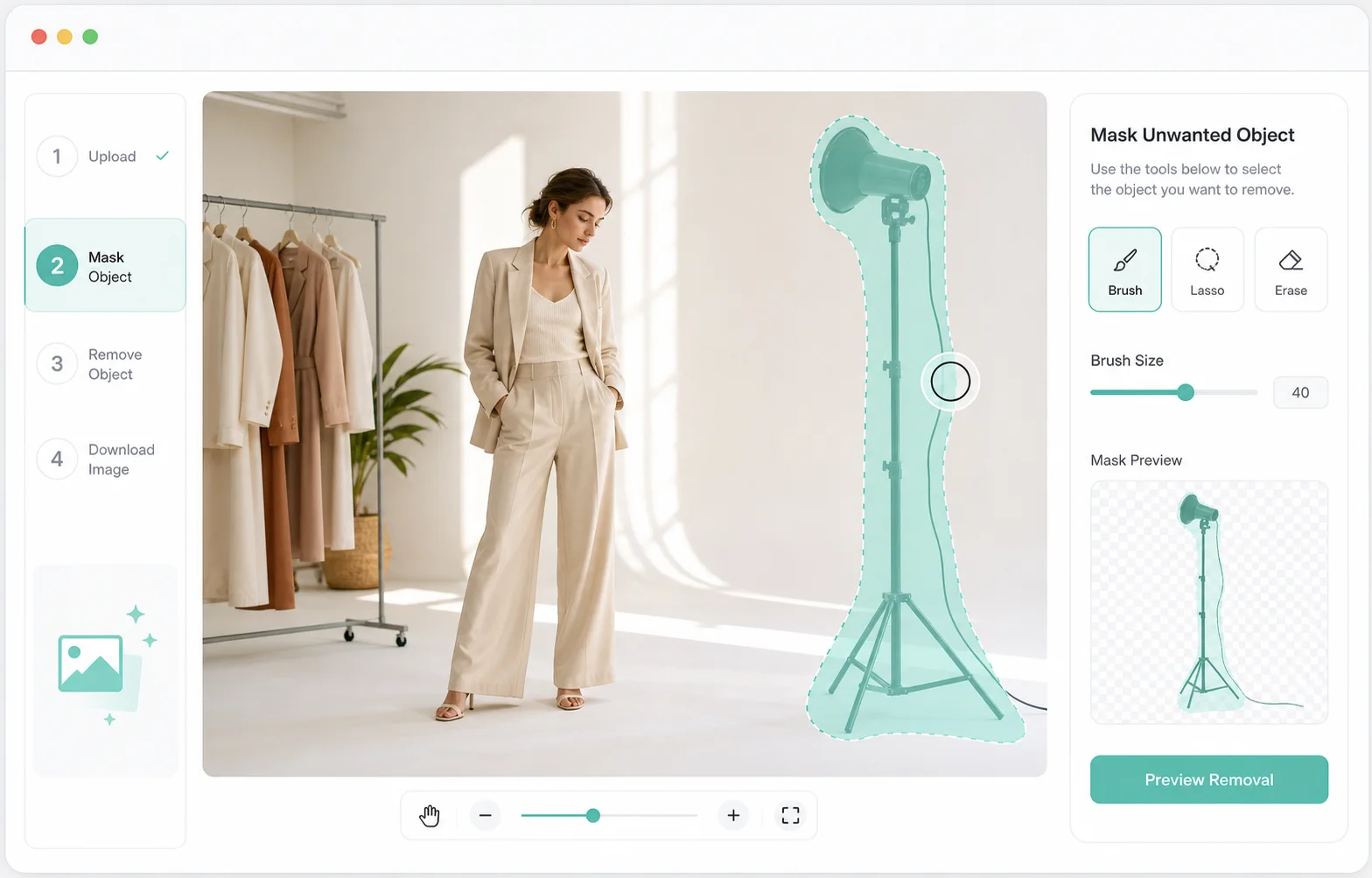 02
02Для объектов используйте кисть, прямоугольник, лассо и ластик. Для меток, текста и эмодзи выберите соответствующий автоматический режим.
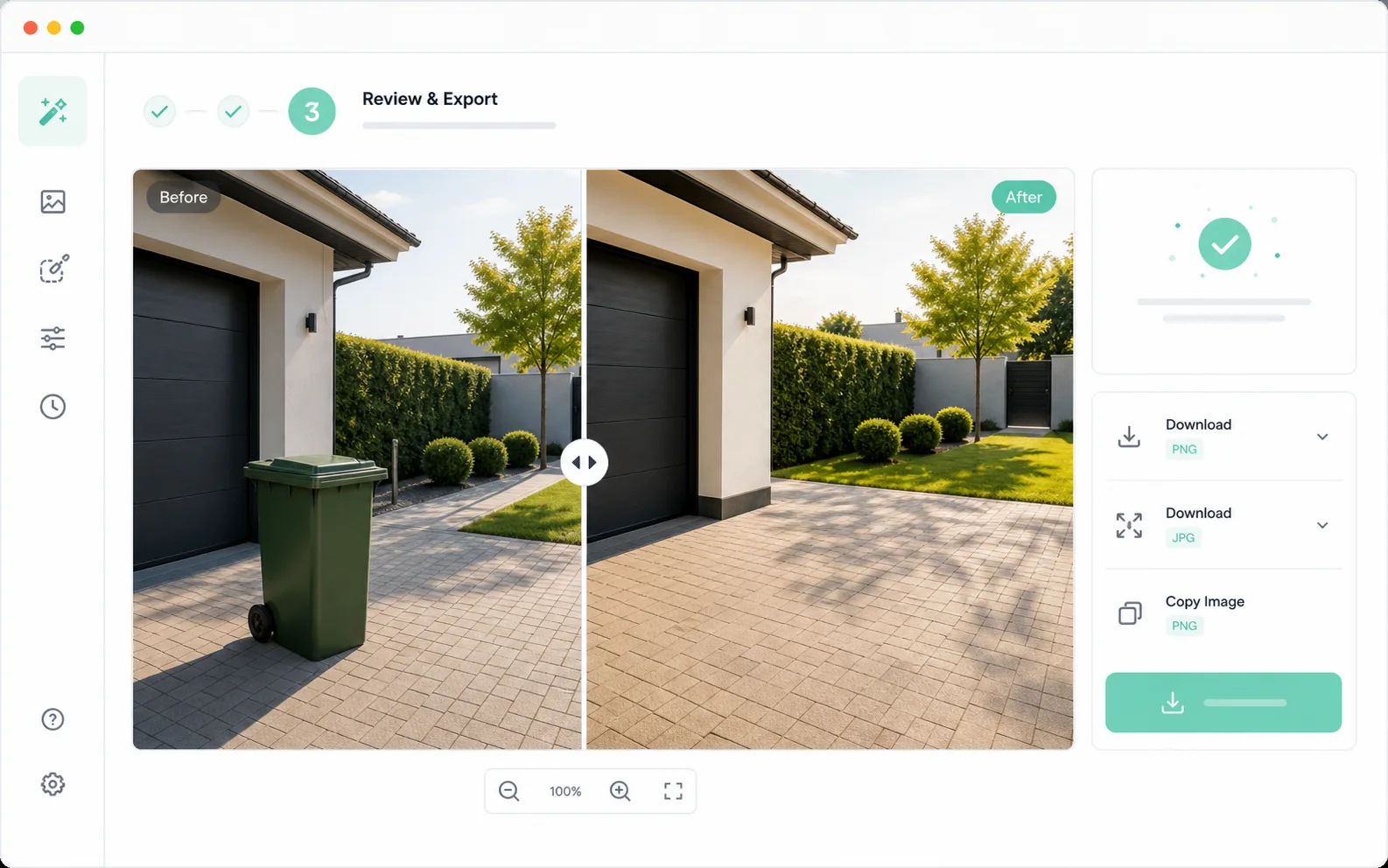 03
03Проверьте очищенное фото и продолжите работу в локальной перерисовке, улучшении или экспортируйте результат.

Убирайте отвлекающие детали и восстанавливайте локальные текстуры, края и тени, чтобы сцена оставалась естественной.
Удалить объект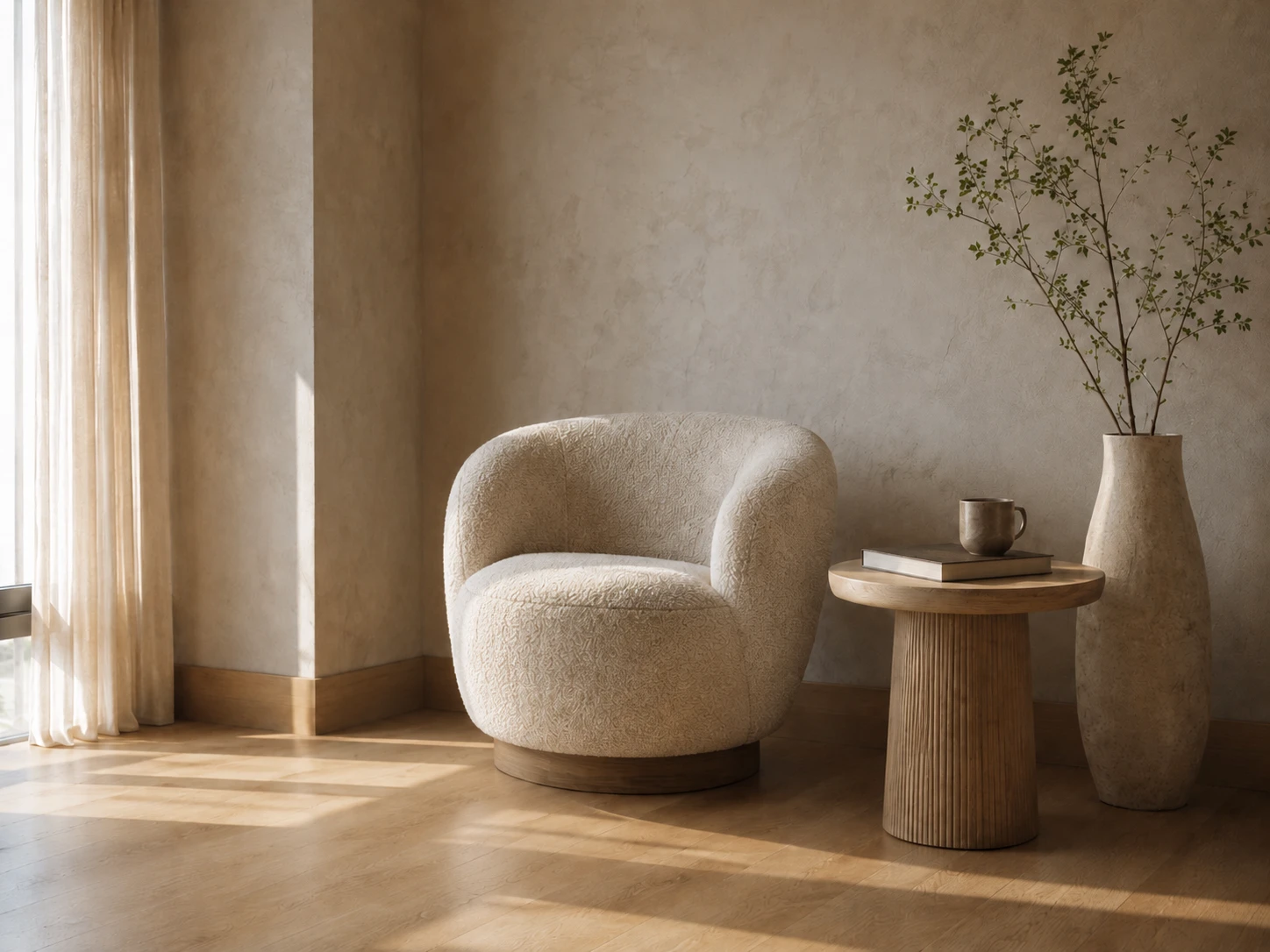
Закрасьте реквизит, прохожего, кабель, мусорный бак или другой визуальный шум. Для меток, текста и эмодзи выберите автоматический режим.

Уточняйте маску по краям, чтобы сохранить резкими лица, этикетки, мебель, линии фона и окружающий текст.

ИИ восстанавливает скрытые текстуры стены, песка, ткани, улицы или столешницы по соседним участкам изображения.
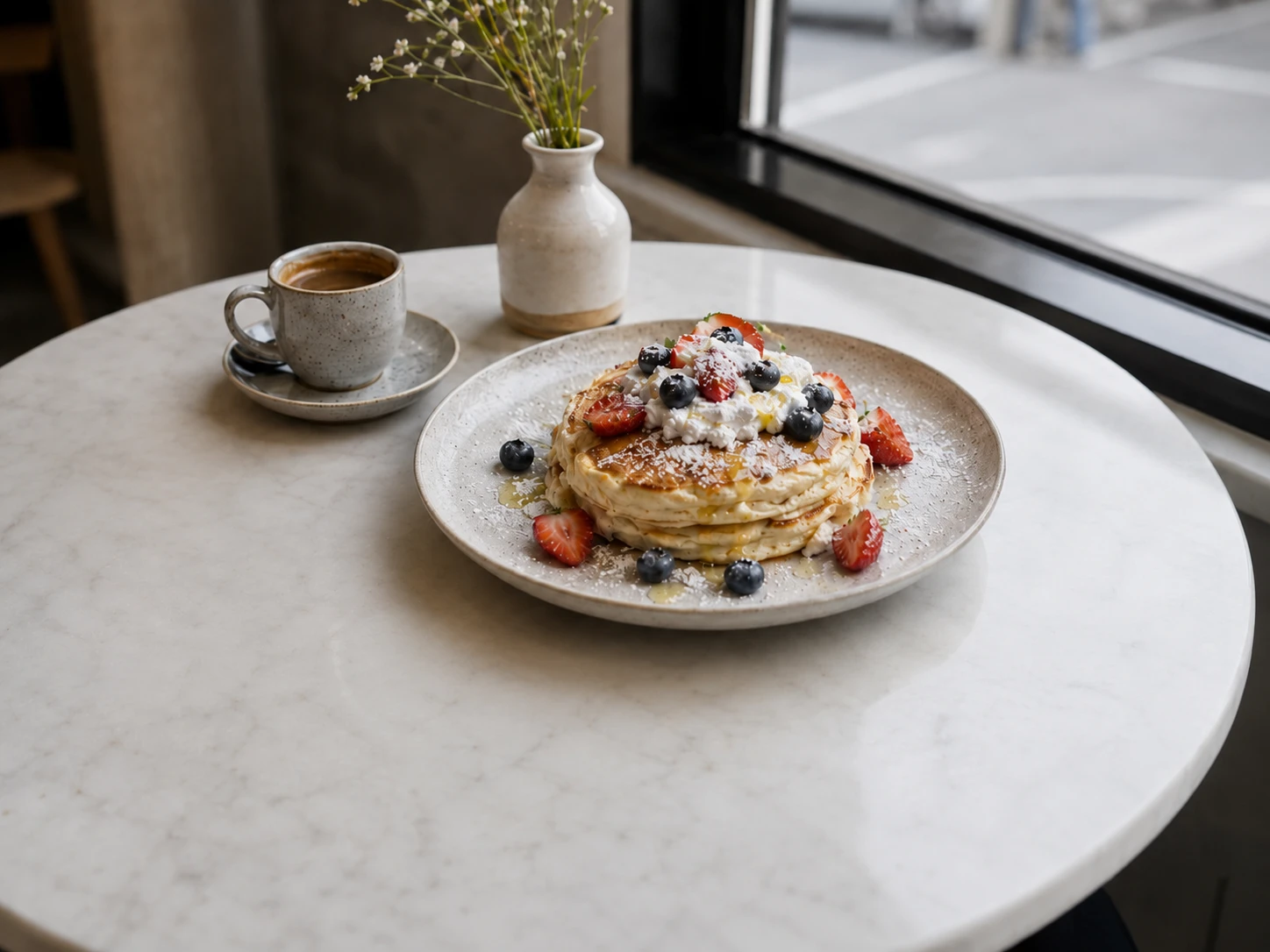
Убирайте оставшиеся тени, отражения и следы контакта, чтобы обработанная область соответствовала исходному свету.
Удаляйте людей и визуальный шум с помощью ИИ, сохраняя правдоподобный вид исходной фотографии.
Перед публикацией в магазине удаляйте реквизит, кабели, бирки и беспорядок вокруг товара.
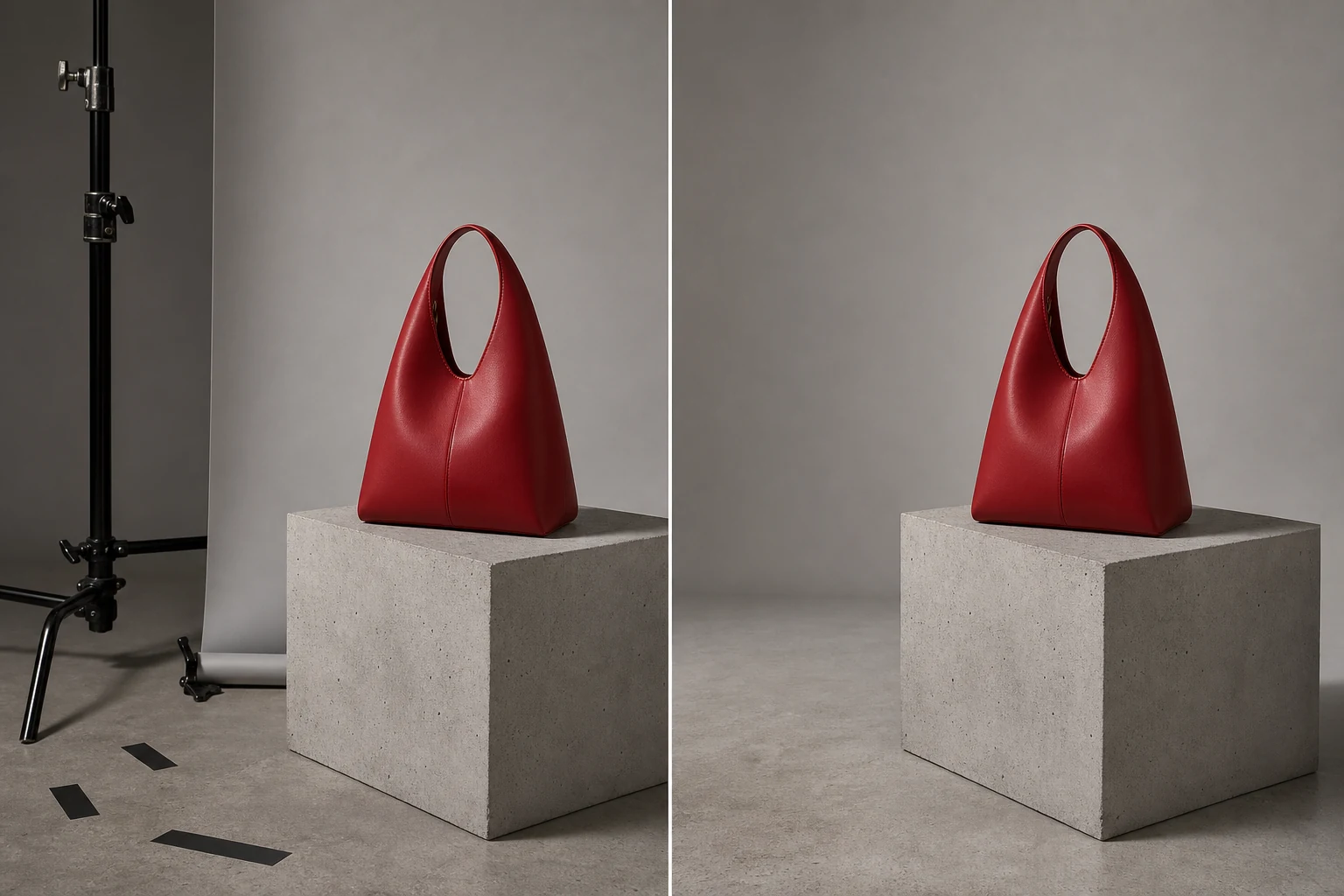
Очищайте lifestyle-кадры от отвлекающих деталей до размещения в рекламном макете.
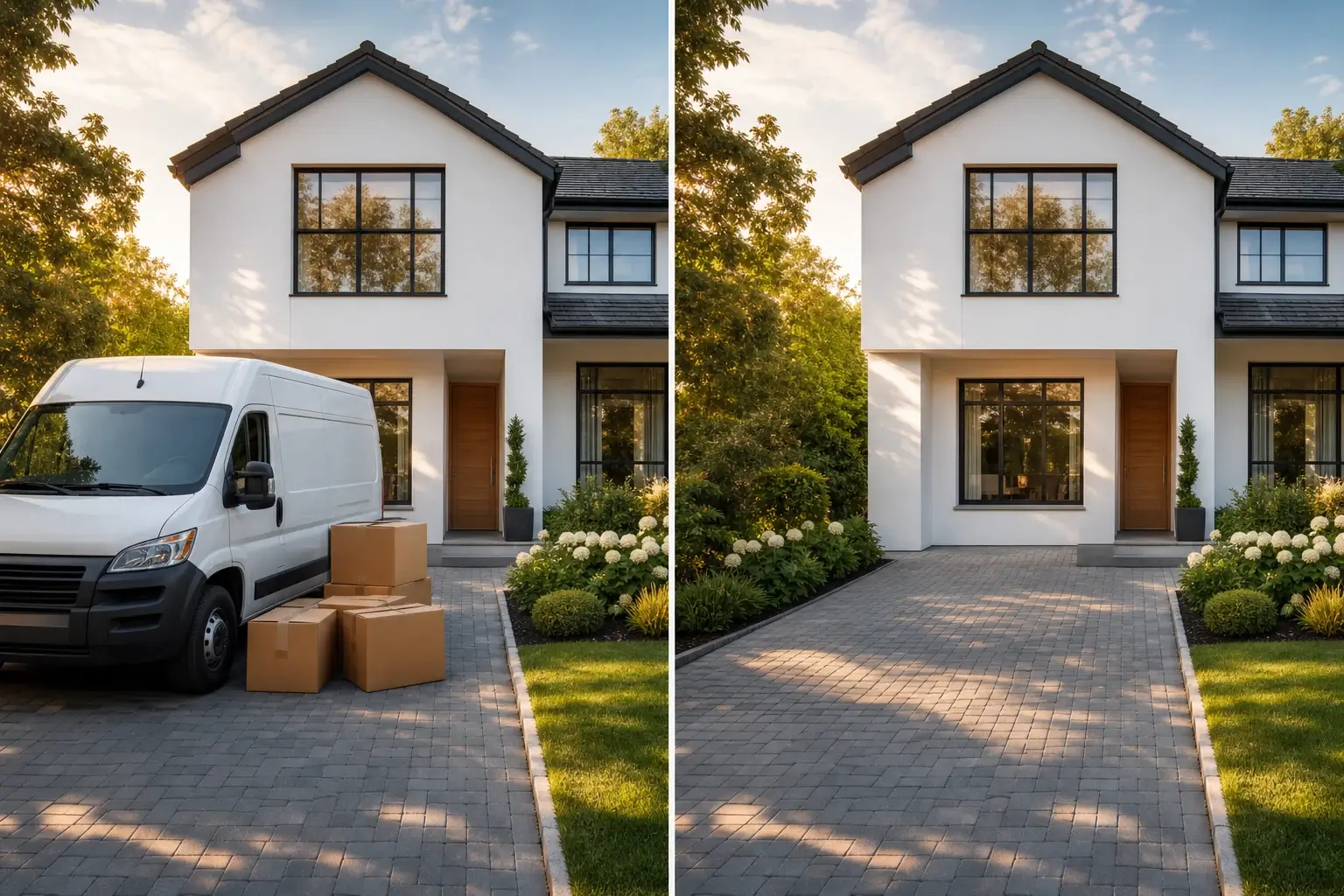
Убирайте визуальный шум с готовых снимков, сохраняя глубину, края и естественный свет.
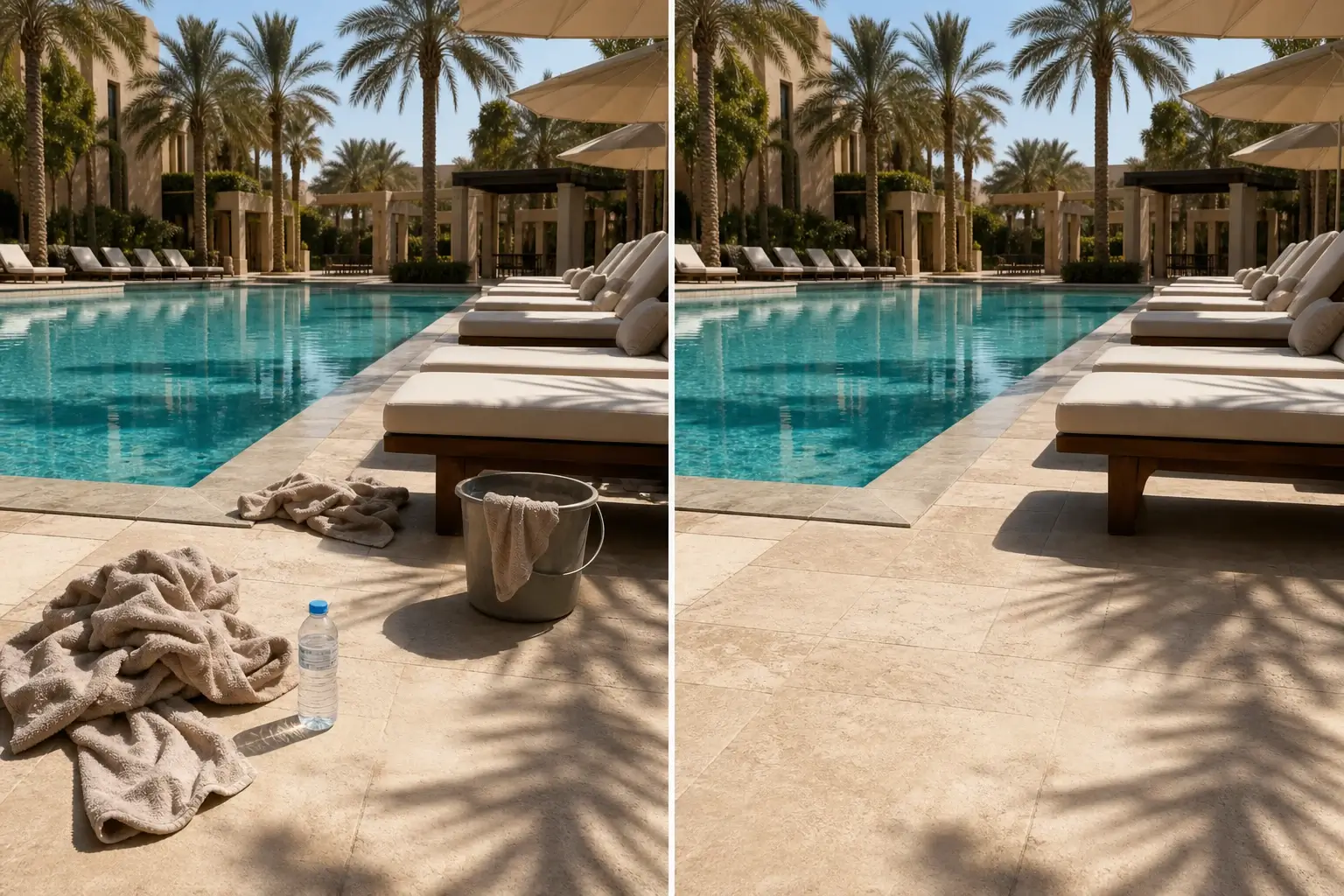
Перед публикацией удаляйте мелкие предметы, уличный беспорядок и отвлекающие детали на переднем плане; для меток, текста и эмодзи используйте автоматический режим.
Удаление полезно только тогда, когда восстановленная сцена выглядит естественно. LinoCut объединяет выделение, очистку, проверку результата и следующие правки в одном процессе.
Закрашивайте реквизит, прохожих, отражения, кабели и беспорядок кистью, прямоугольником или лассо, а затем уточняйте область.
Перед использованием результата проверьте, совпадают ли восстановленные текстуры, тени и края с окружением.
Переносите очищенное фото в улучшение, наборы кадрирования, замену фона или рекламные материалы без перезапуска работы.

Да. Загрузите фото, выделите отвлекающий объект, посмотрите восстановленную сцену и продолжите работу с очищенным результатом.
Инструмент подходит для фото, которыми вы владеете или имеете право редактировать: реквизита, людей на фоне, вывесок, пыли, беспорядка, отражений и лишних деталей в товарной сцене. Для меток, текста и эмодзи есть автоматические режимы.
Да, если вы владеете изображением или имеете разрешение на его редактирование. Для водяного знака выберите режим метки или точно выделите область в режиме объектов.
Нет. Обработка построена вокруг маски: восстанавливается только выделенная область, а композиция, свет, края и текстуры вокруг неё стараются остаться неизменными.
Да. Очищенный результат можно передать в улучшение, увеличение, обработку фона, генерацию текста или экспорт вариантов.
Кисть подходит для свободных форм, прямоугольник — для простых блоков, лассо — для крупных неровных областей, а ластик помогает уточнить маску.
Да. Удаляйте бирки, реквизит, кабели, пыль, отражения и беспорядок на столе до выгрузки в карточку товара или рекламу.
Да, если у вас есть право редактировать снимок. Аккуратно выделите человека, и инструмент восстановит окружающий фон.
Он старается убрать тени, следы контакта и текстуры рядом с удалённым объектом. Сложные кадры стоит внимательно проверить перед экспортом.
Рабочая область принимает распространённые форматы изображений и экспортирует очищенный результат в WebP для дальнейшего редактирования или скачивания.
Да. Рабочая область показывает исходник и результат рядом, чтобы проверить края, текстуры и восстановленные области.
Да. Продолжите работу в улучшении, увеличении, удалении фона, локальной перерисовке, кадрировании или подготовке рекламных материалов.
Нет. Загрузите фото, выделите объект, запустите удаление и проверьте результат перед скачиванием или следующей правкой.
Начните с одной задачи, а затем продолжайте редактировать, генерировать, писать и публиковать в том же холсте Linocut AI.