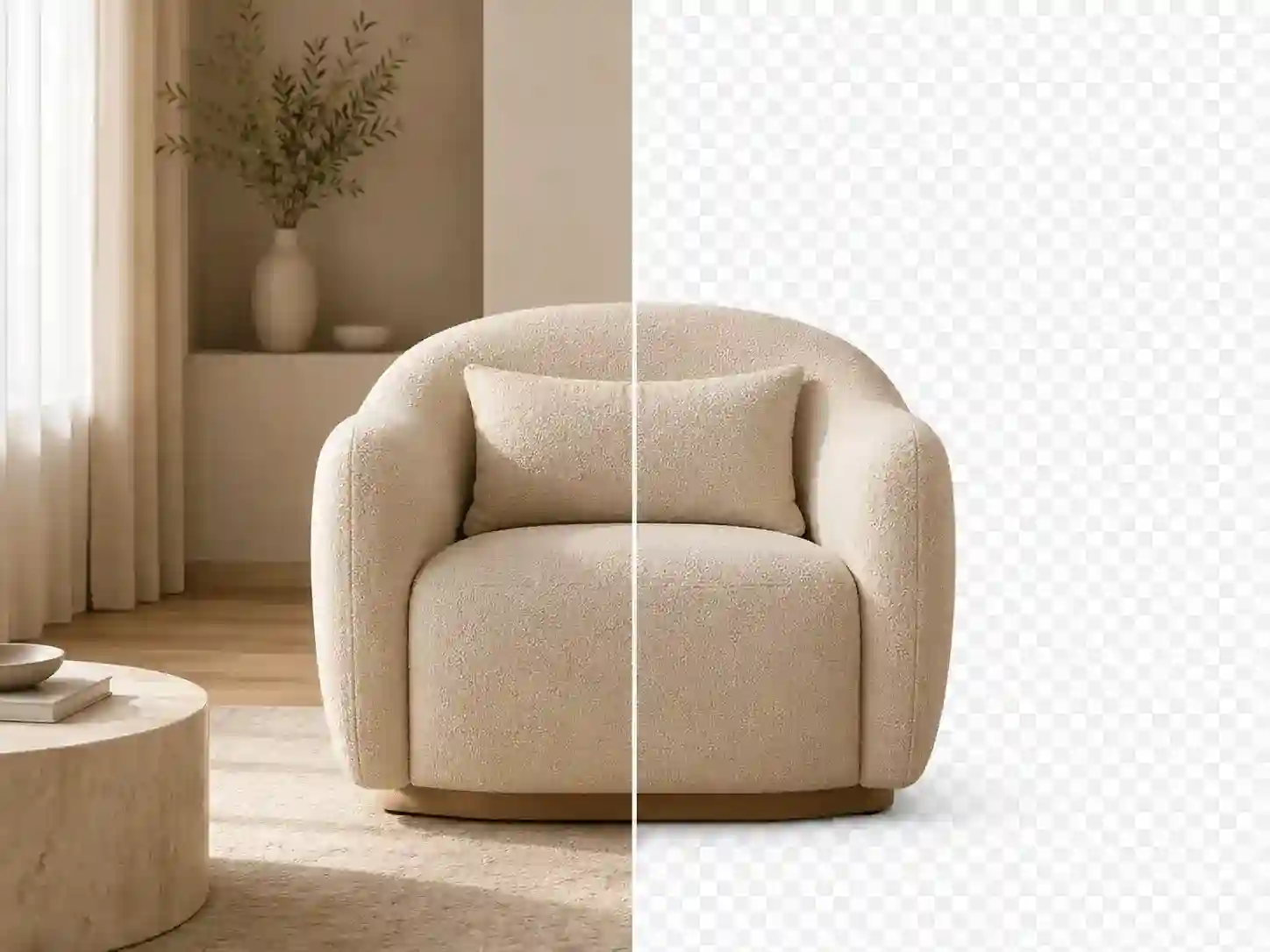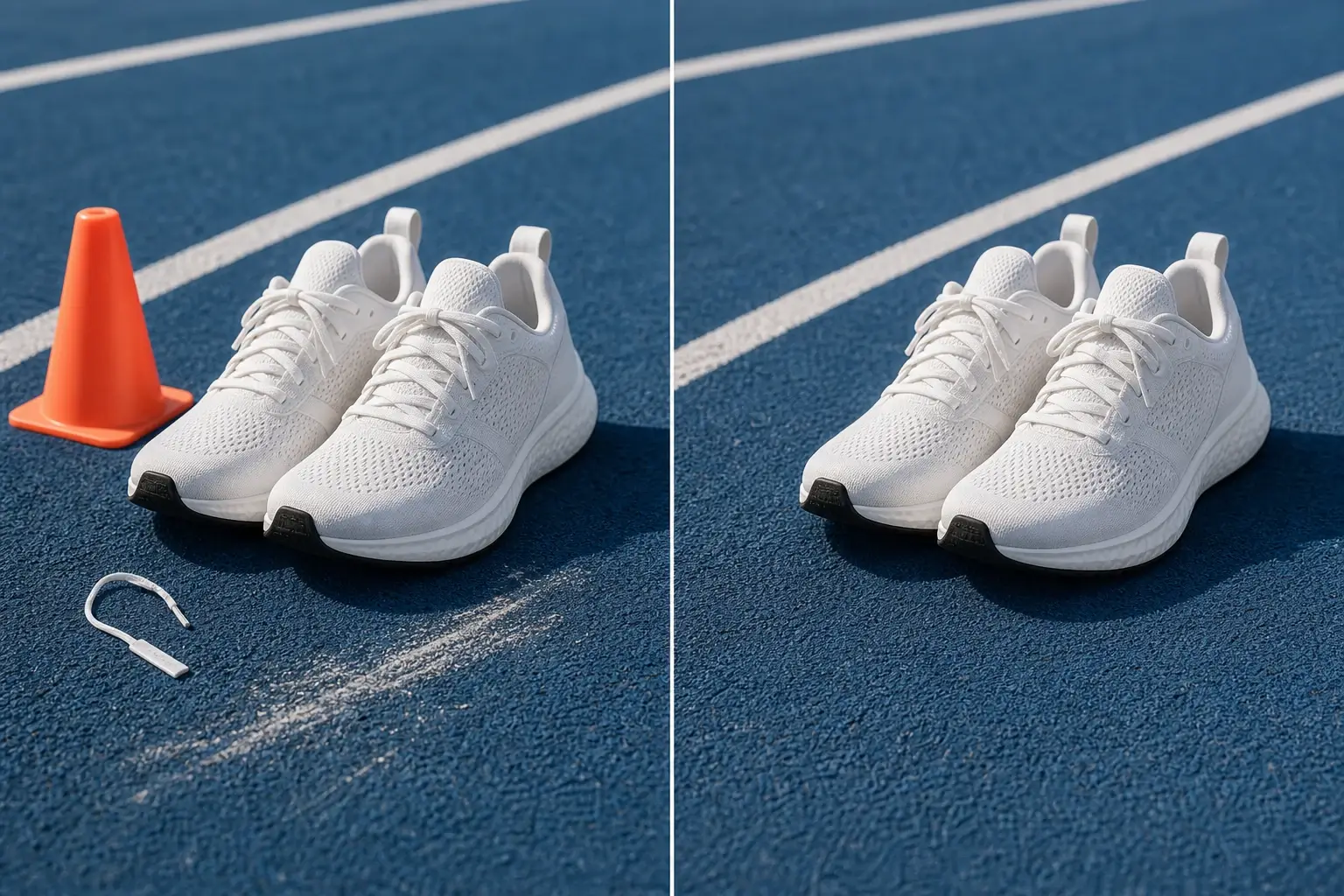
case.01
商品图清理
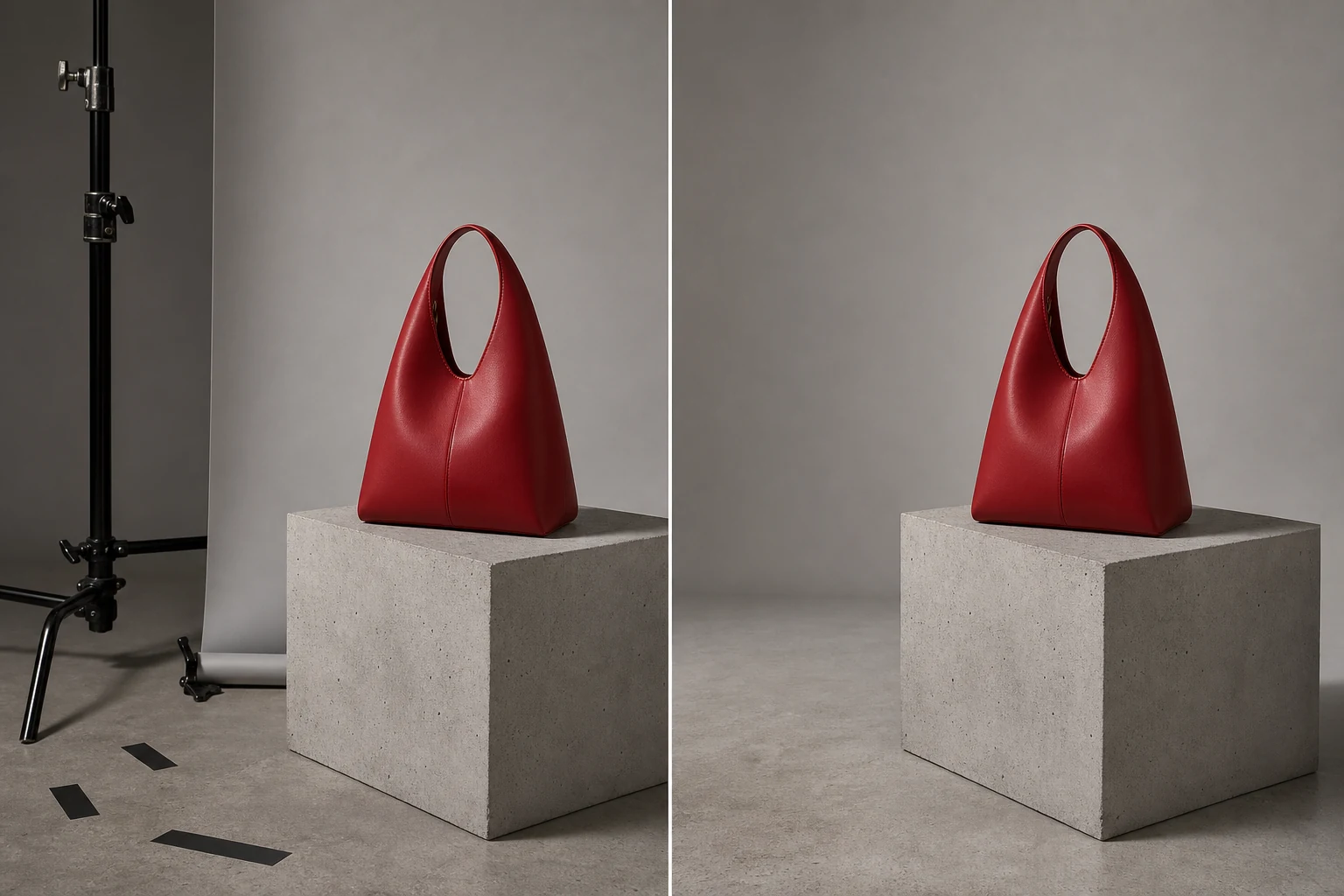
在商品图增强或导出到电商平台前,去除多余道具、线缆、标签和杂物,让商品主体更醒目。
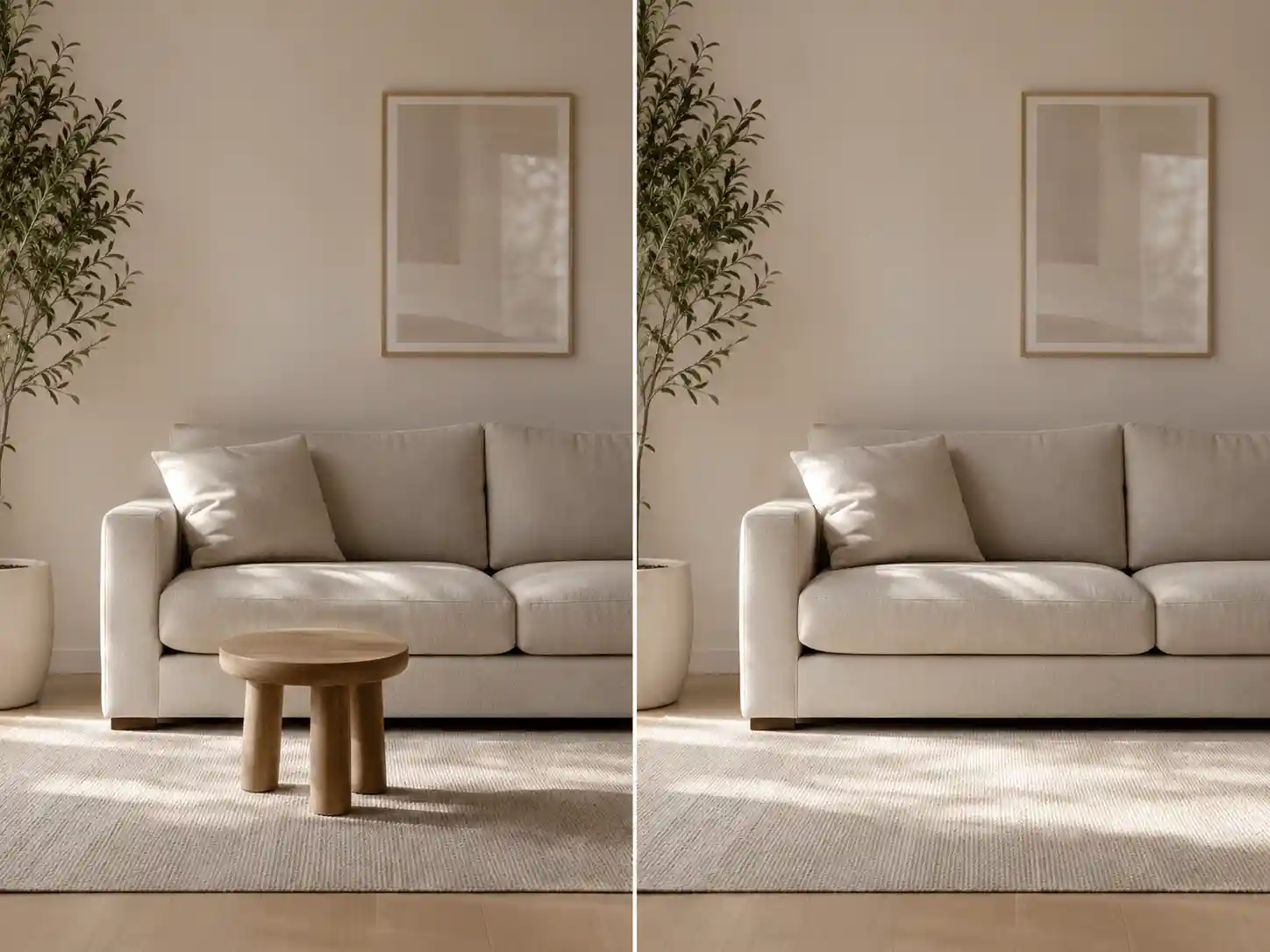
涂抹照片中不需要的物体,或使用自动模式移除水印、文字和表情;处理前后可对比查看,再导出干净图片。
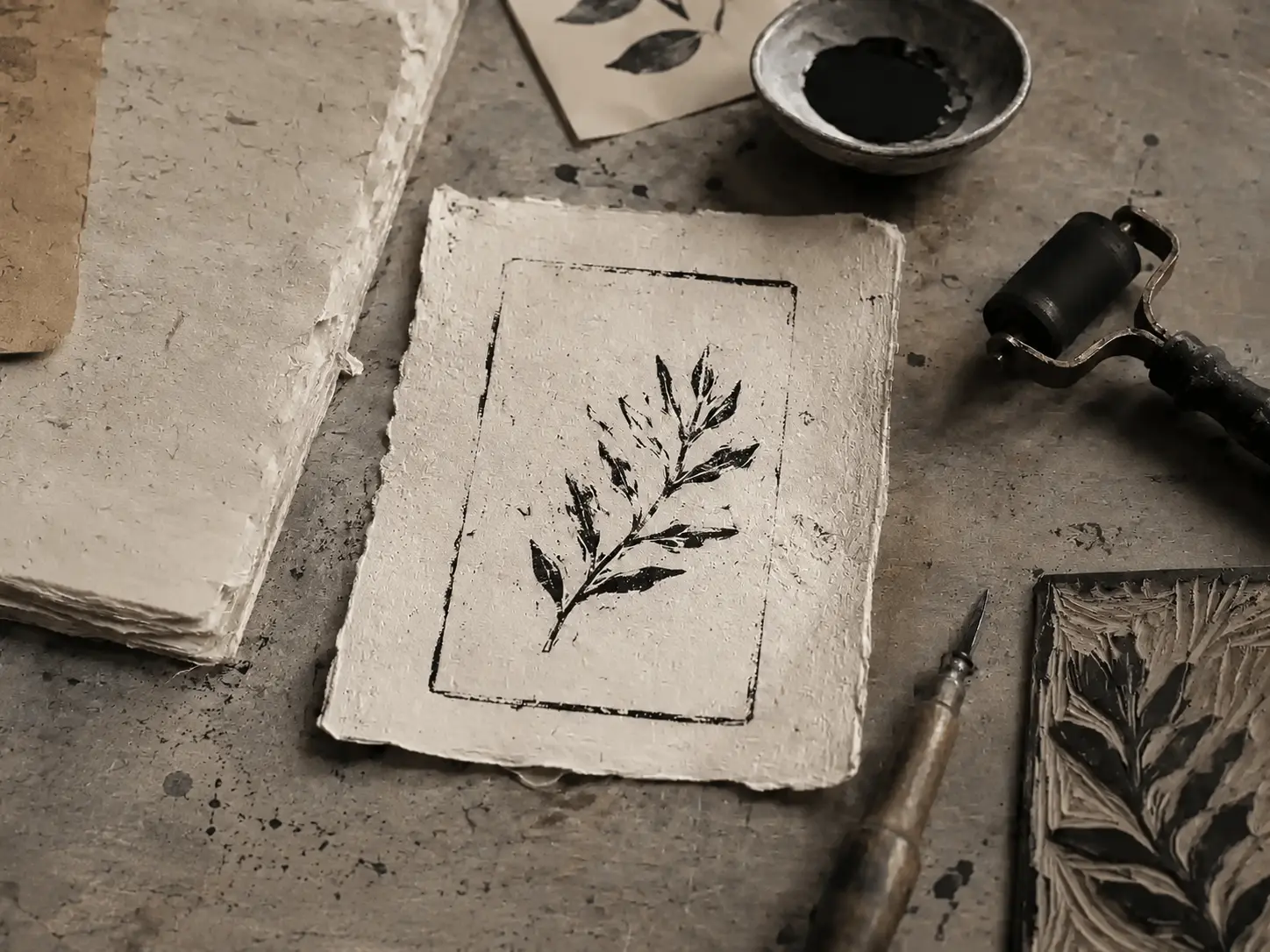
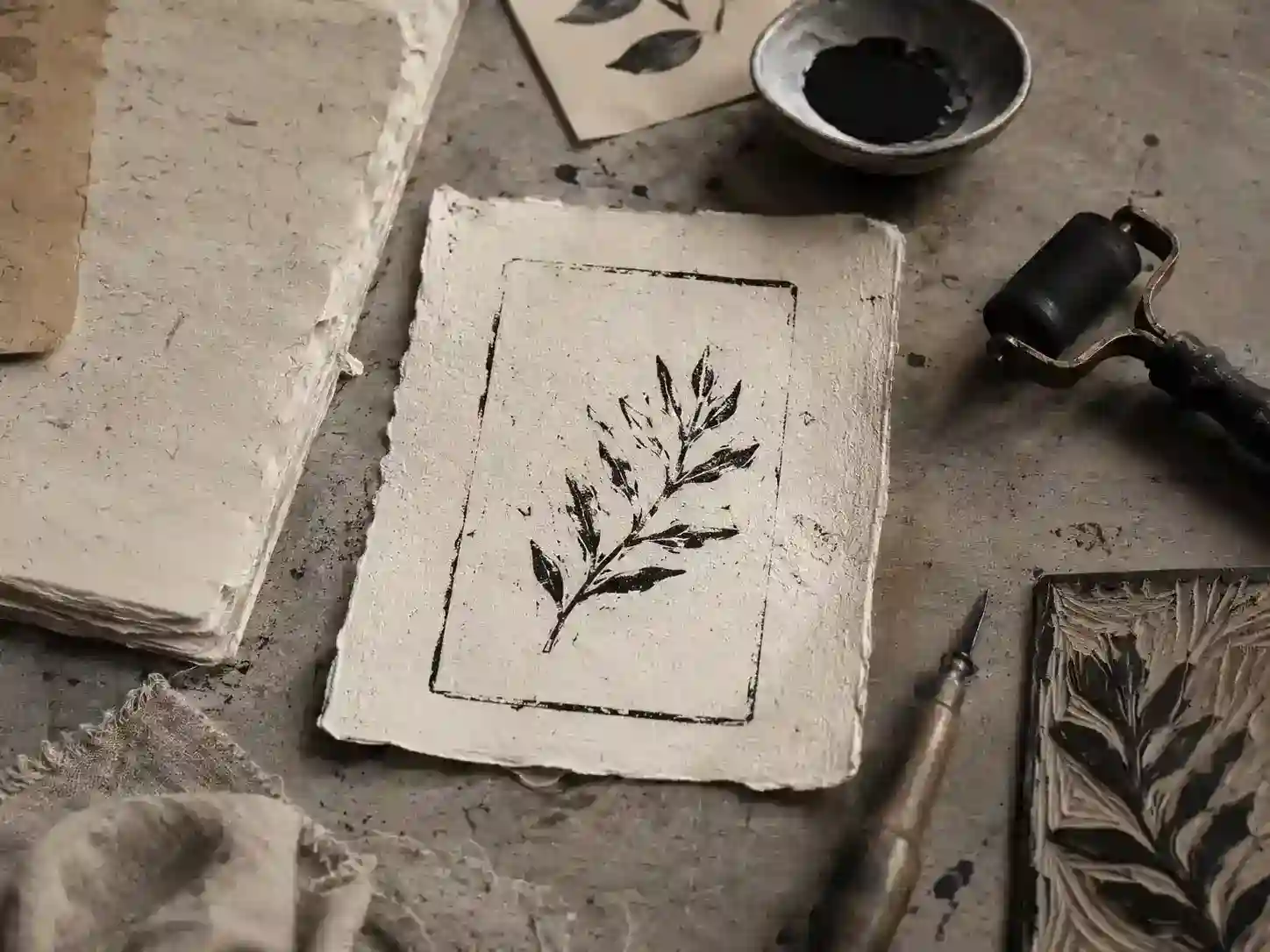
涂抹需要去除的物体,或为水印、文字和表情选择对应的自动模式。确认修复后的画面自然无误后,可继续编辑或导出。
AI 物体移除可处理抢镜的路人、道具、反光和零散杂物,让观者的注意力回到照片主体。
工具会参考周围图像信息补全纹理、阴影和边缘,让消除区域尽量与原图融为一体。
清理完成后,可继续放大图片、调整光线、裁切、处理背景或生成营销文案。
 01
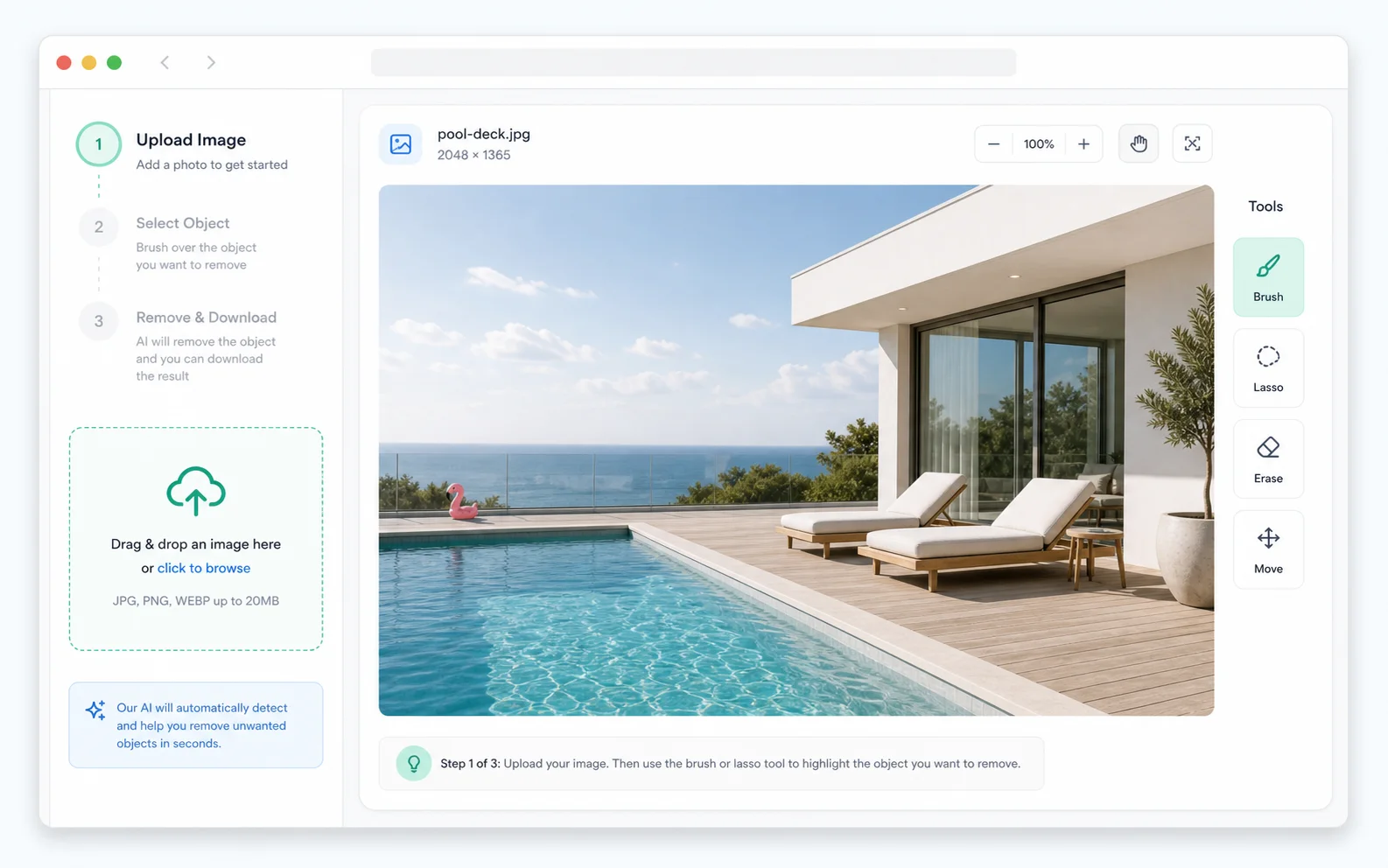
01上传包含杂物、道具、路人、多余物体、水印、文字覆盖或表情的照片,开始清理。
 02
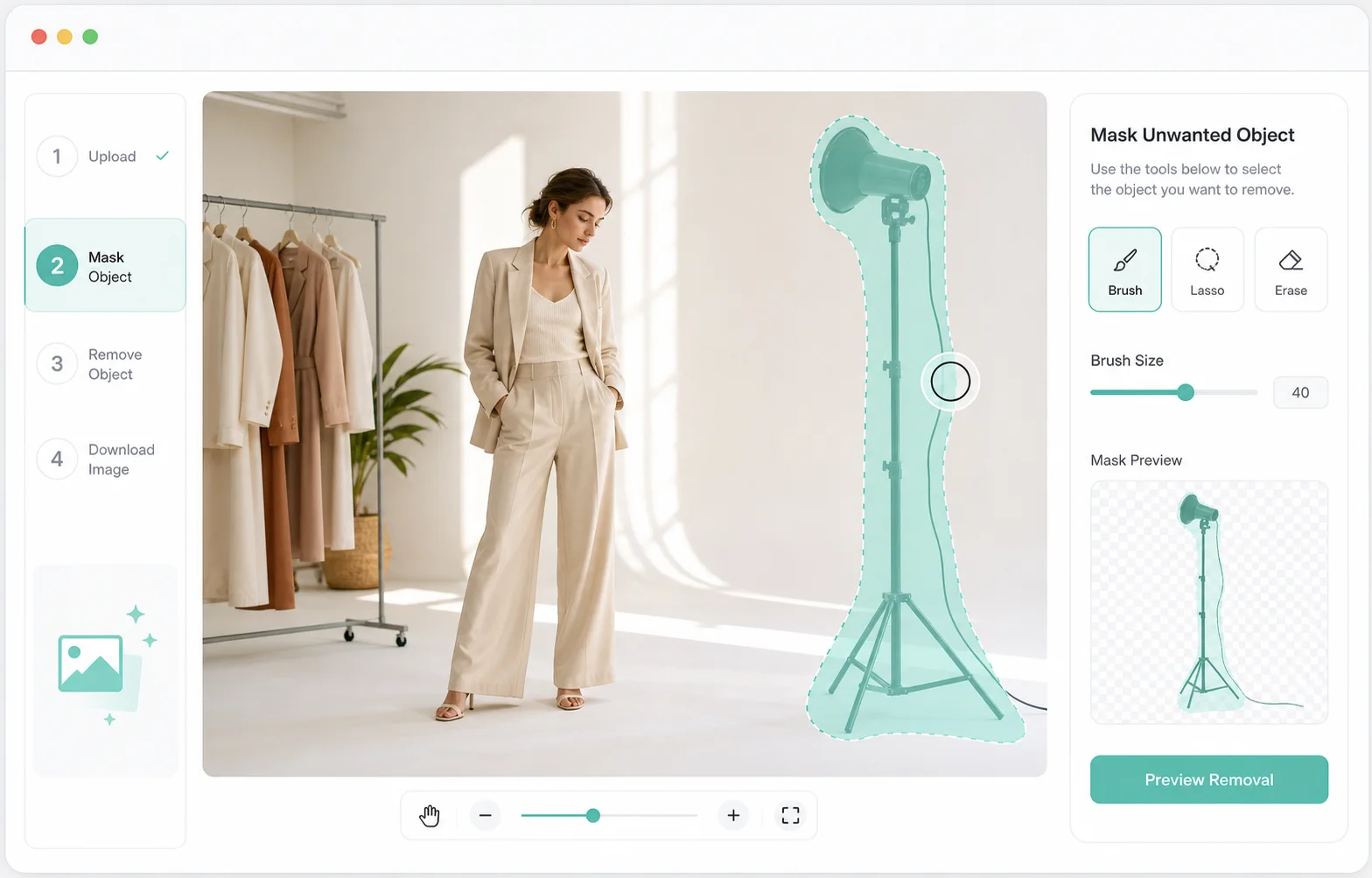
02去除物体时,可使用画笔、矩形、套索和橡皮精确圈选;去除水印、文字或表情时,选择对应自动模式并调整设置。
 03
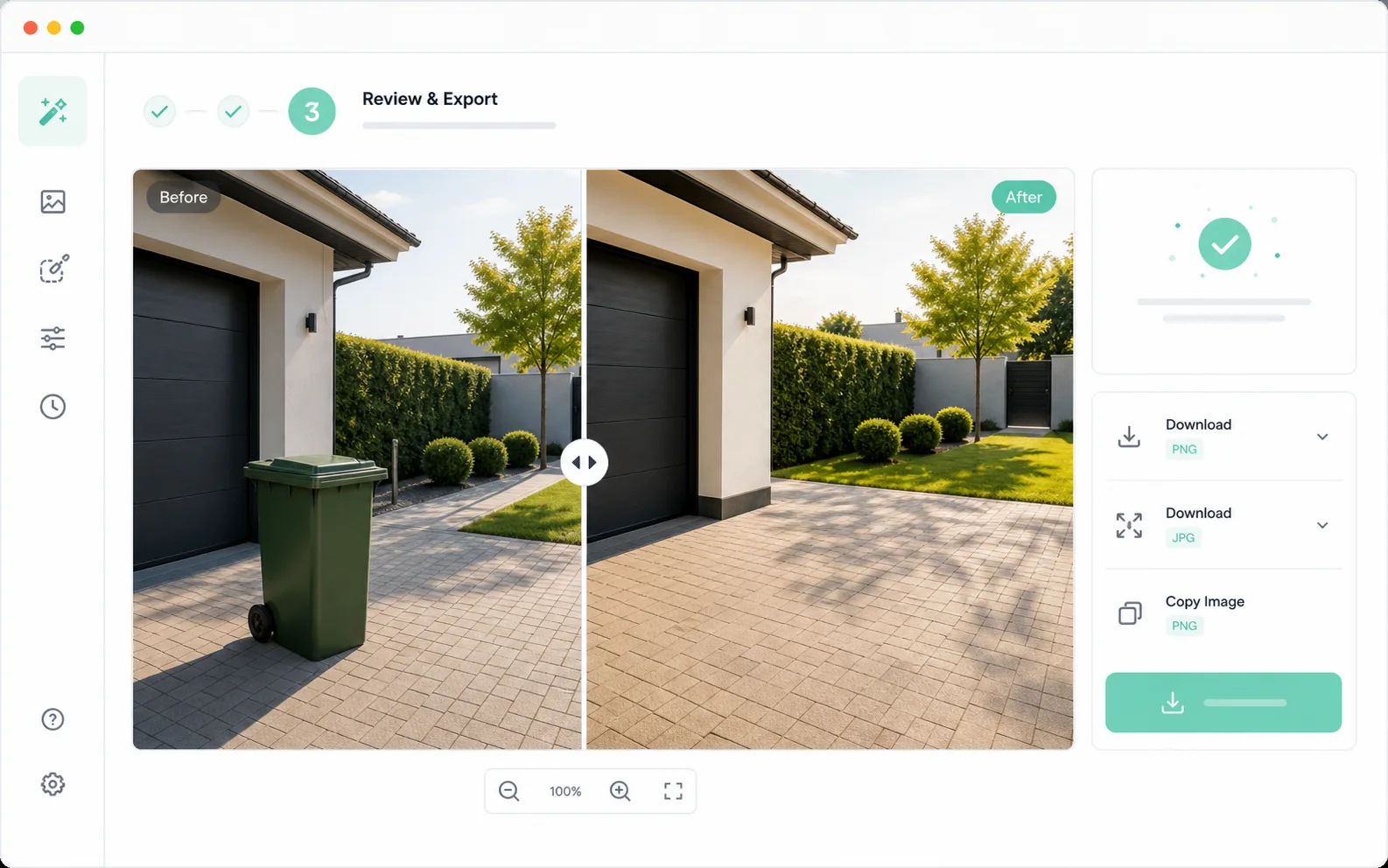
03检查移除后的图片,确认画面自然后下载,或继续使用局部重绘、图片增强等工具。

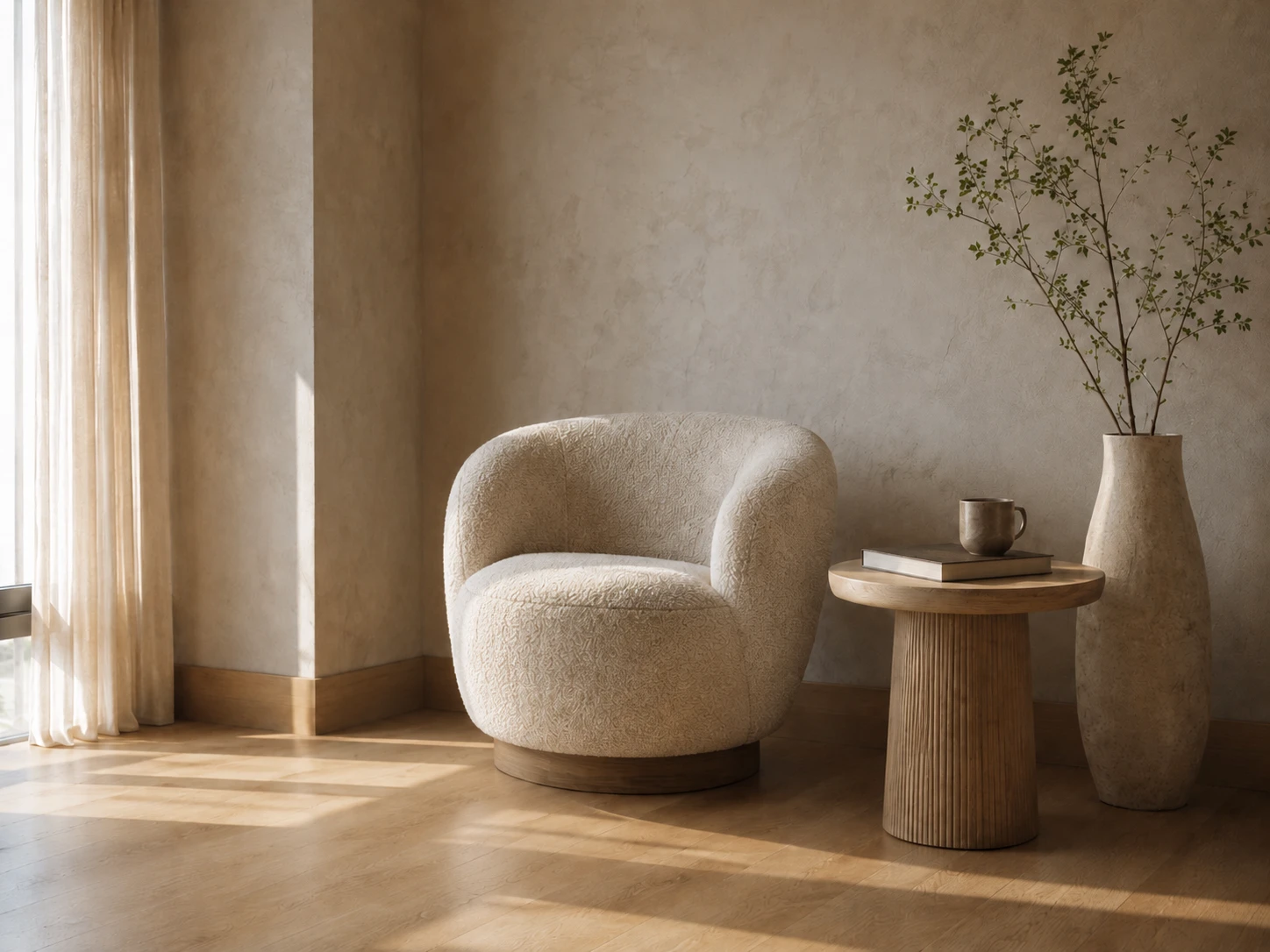
涂抹道具、路人、线缆、垃圾桶或背景杂物;若要去除水印、文字覆盖或表情,可选择对应的自动模式。

沿物体边缘收紧选区,尽量保留附近的人脸、标签、家具、背景线条和文字清晰可见。
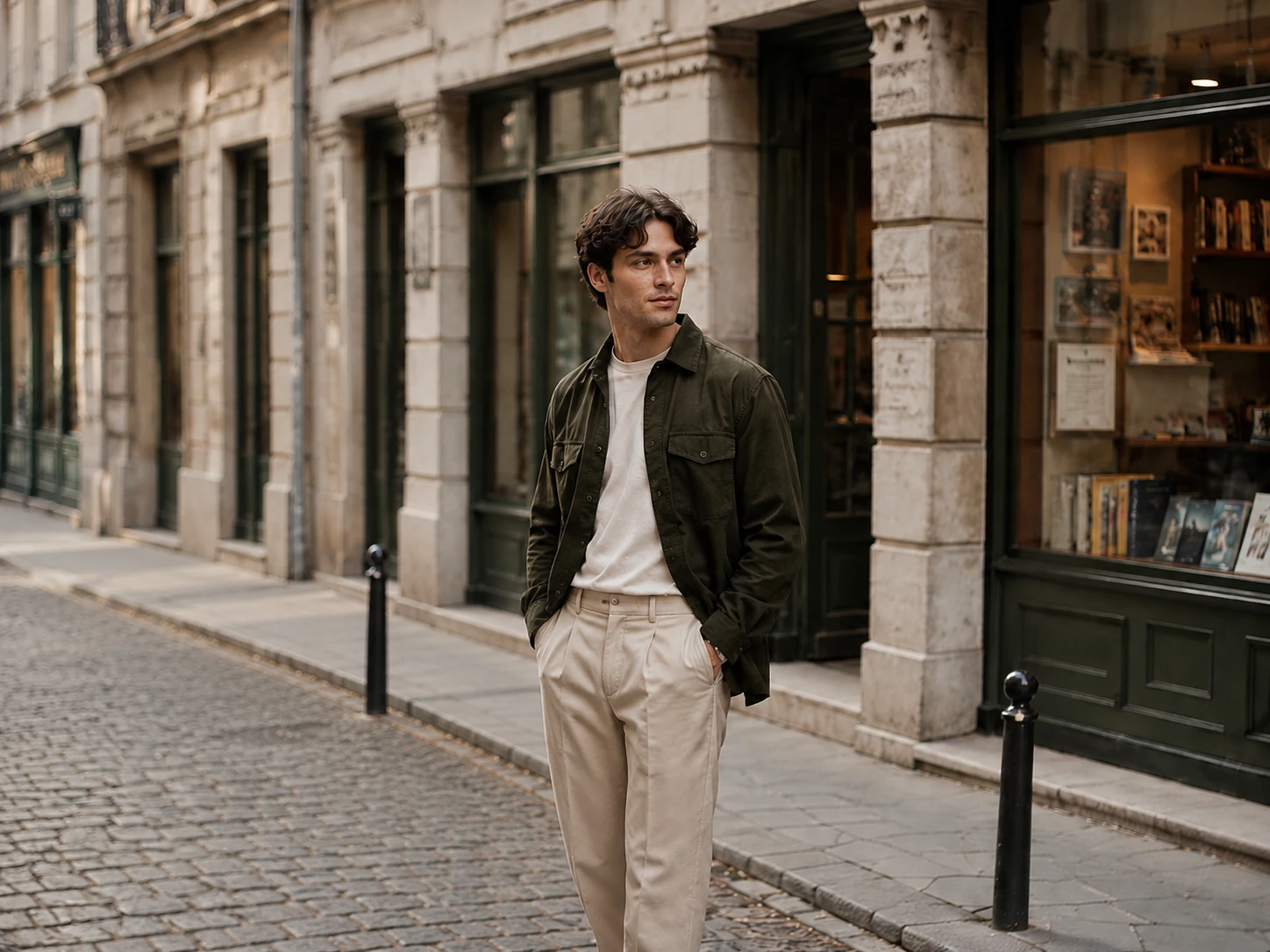
AI 会参考邻近图像信息,补全被遮挡的墙面、沙地、布料、街道或桌面纹理。
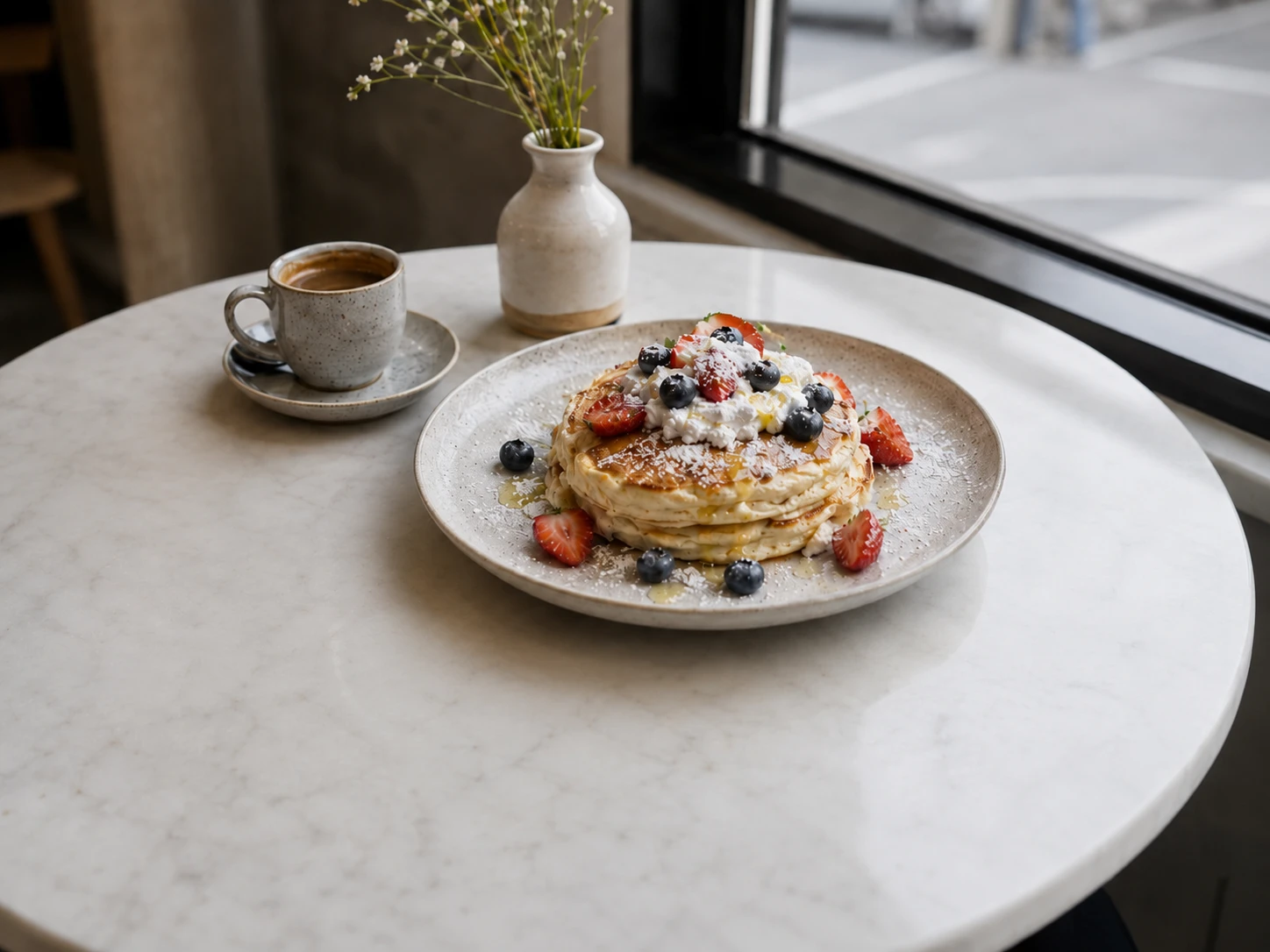
尽量修复遗留的投影、反光和接触痕迹,让消除区域与原始光线保持一致。
用 AI 物体移除工具去掉影响画面的路人和杂物,同时尽量保留原始照片的真实感。
在商品图增强或导出到电商平台前,去除多余道具、线缆、标签和杂物,让商品主体更醒目。
在照片进入广告版式前,先清理生活方式照片中分散注意力的物体和背景杂物。
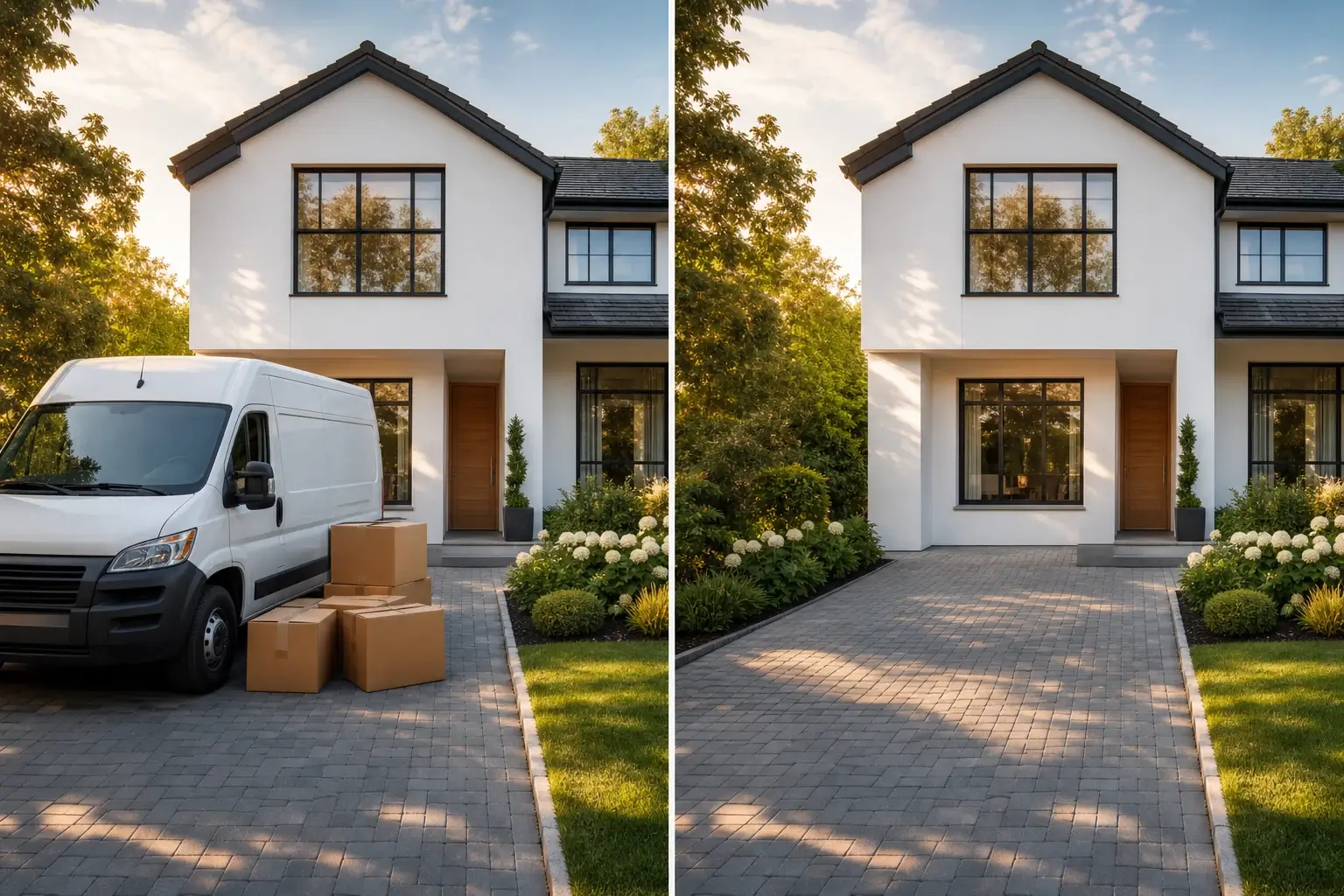
在不改变景深、边缘和自然光线的前提下,清理成片中的视觉干扰,让作品集画面更干净。
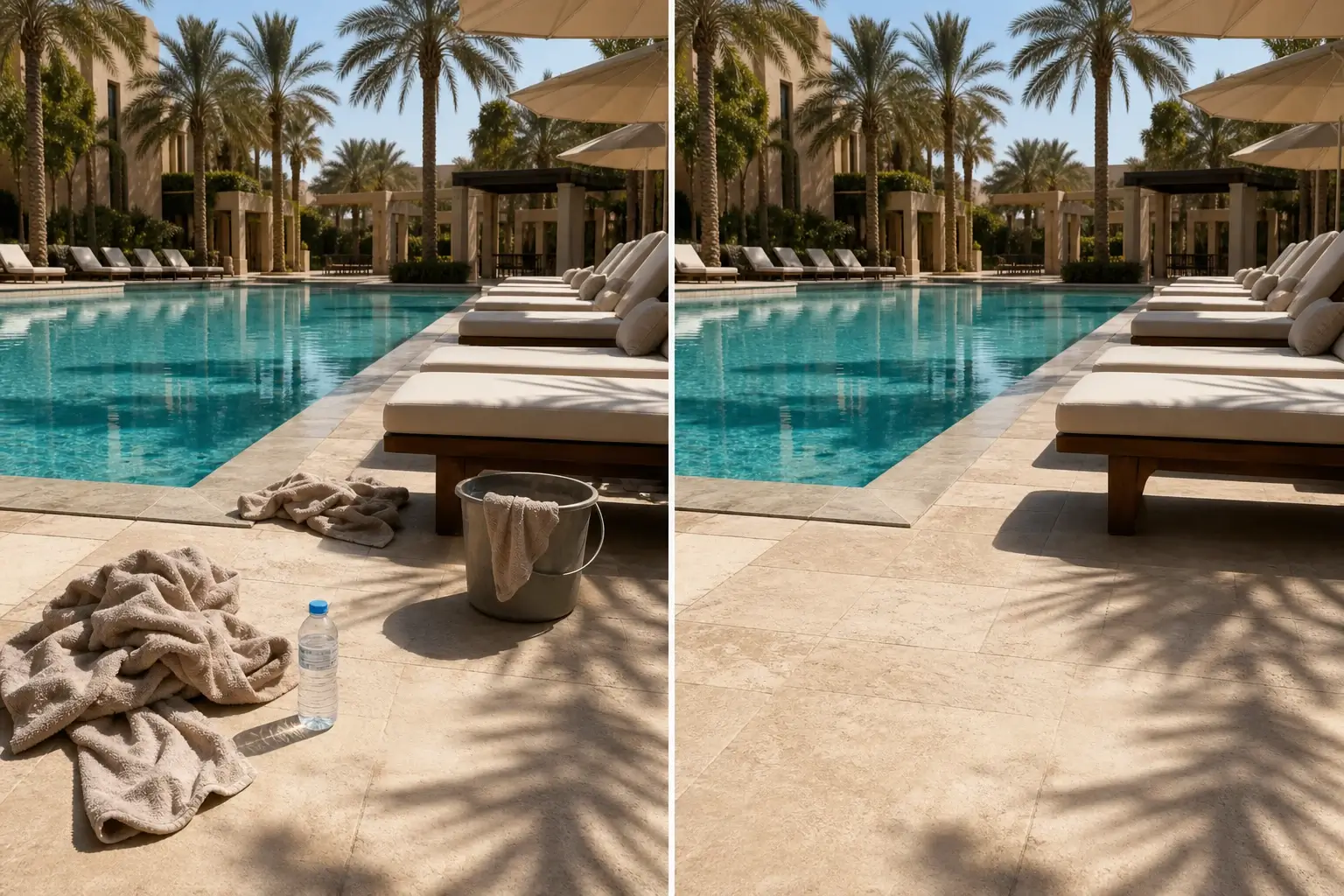
发布社媒前,可去除桌面小物、街景杂物和前景干扰。遇到水印、文字覆盖或表情时,选择对应的自动消除模式。
只有修复后的画面看起来自然,消除才真正有意义。LinoCut 将照片清理、选区涂抹、结果检查和后续编辑放在同一工作流中。
使用画笔、矩形或套索涂抹道具、路人、反光、线缆和背景杂物,并在处理前微调选区。
使用结果前,确认补全后的纹理、阴影和边缘是否与周围画面协调。
无需重新开始,可将清理后的图片继续用于增强、裁切、背景编辑或广告素材制作。

可以。上传图片后,涂抹要清理的物体,预览 AI 补全后的画面,再将结果继续用于后续图片编辑。
适合处理你拥有或已获授权编辑的图片中的道具、背景路人、招牌、灰尘、杂物、反光和商品场景干扰物。水印、文字覆盖和表情可使用相应的自动模式。
可以,但仅限于你拥有或已获授权编辑的图片。水印可选择自动标记模式;也可以使用物体模式,以画笔、矩形或套索精确涂抹后再查看结果。
这个工具以选区为基础,仅对你涂抹的区域进行补全;周围的构图、边缘、光线和纹理会尽量保持稳定。
可以。移除后的图片可继续用于图片增强、放大、背景处理、文案生成或导出不同版本。
不规则物体适合用画笔,简单方形区域适合用矩形,大面积不规则选区适合用套索;处理前可用橡皮擦细调范围。
可以。商品团队可用它清理标签、道具、线缆、灰尘、反光和桌面杂物,再导出到商品详情页或广告素材中。
可以,前提是你有权编辑该图片。仔细涂抹路人所在区域,工具会尝试补全其周围的背景。
会尽量清理被移除物体附近的阴影、接触痕迹和纹理。复杂画面建议在导出前仔细查看修复区域。
工作区支持常见图片格式输入,并会导出清理后的 WebP 图片,方便继续编辑或下载。
可以。工作区会并排显示原图与处理结果,方便检查边缘、纹理和补全区域。
可以。你可以将结果继续用于图片增强、图片放大、去背景、局部重绘、裁切或广告素材导出。
不需要。上传图片,涂抹要消除的区域,执行处理并检查结果后,即可继续编辑或下载。